Los widgets son las piezas de cristal de tu portada: cada uno enseña una cosa concreta, en el momento en que hace falta. Si estás abierto ahora, tu nota de Google, dónde estás, tus precios. Todos los widgets están en todos los planes, también en el plan Free.
Todos los widgets#
| Widget | Qué enseña |
|---|---|
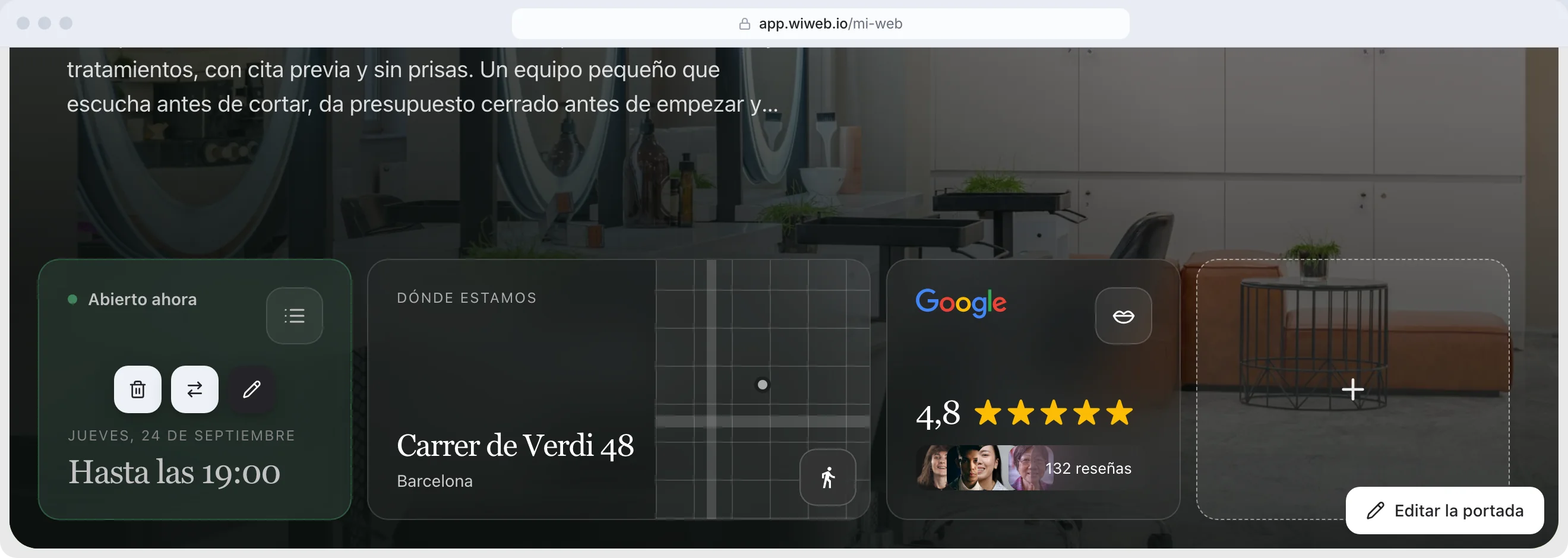
| Horario | Si estás abierto ahora y a qué hora cierras hoy, con tu horario. Se cambia en Ajustes › Negocio; su lápiz trae el enlace |
| Perfil de Google | Tu nota y el número de reseñas de tu ficha de Google, con enlace a ella. En su lápiz, «Tamaño de la nota», de 70 a 200 %. Necesita una ficha confirmada |
| Dónde estamos | Tu dirección con el mapa. Al tocarlo abre «cómo llegar» |
| Reseña destacada | Una reseña real de un cliente, con su autor. En su lápiz, «Tamaño del texto», de 70 a 200 %. Nunca inventamos ninguna |
| Servicios y precios | Lo que haces y lo que cuesta, de tu página Servicios |
| Preguntas frecuentes | Tus preguntas, de tu página Preguntas. Necesita al menos dos contestadas |
| Redes sociales | Tu Instagram, tu TikTok o tu canal de YouTube: tus últimas publicaciones (o tu canal y tu vídeo destacado) o tu cifra de seguidores (o suscriptores), en grande. La red y lo que enseña se eligen en sus ajustes |
| Vídeo | Un vídeo de YouTube: pega el enlace |
| Foto | Una foto. Si no subes ninguna, usa la primera de tu galería |
| Enlace | Un enlace pequeño. Caben tres en el mismo hueco |
| Enlace destacado | Un enlace grande, con su foto. Para lo que quieres que se pulse |
| Texto | Una frase tuya, grande, sobre el color de tu marca. Sin escribir nada, la frase de tu marca. En su lápiz, además: un «Subtexto» largo —hasta 600 letras; lo que no quepa en la tarjeta se corta con «…»—, la «Posición» y el «Tamaño del texto» de cada uno, «Color de fondo», una lista de hasta seis puntos debajo de la frase, un icono arriba (de Lucide) y hasta cuatro caras pequeñas y redondas —tus clientes, tu equipo— |
| Titular | Un titular sobre la página, sin tarjeta y en el color del texto: un rótulo pequeño (su «Título»), la frase grande («Tu frase») y, si quieres, un «Subtexto» debajo, cada uno con su «Posición» y su «Tamaño del texto». Para separar partes de tu portada. Sin frase, no sale en tu web |
| Cifra | Un número grande con lo que cuenta: «12 años», «+400 clientas». Sólo números tuyos y de verdad. En su lápiz: «Lo que cuenta» guarda tus saltos de línea (hasta tres líneas); un «Enlace» opcional —con él, toda la tarjeta lleva ahí; otra web se abre en una pestaña nueva—; «Cómo se ve» («Clásica», «Rótulo arriba», «Centrada» o «Con línea»); un «Icono»: una flecha que sube o que baja, o uno de Lucide; y un «Logo (opcional)», pequeño, delante del rótulo: el de quien avala la cifra |
| Perfil | Tu foto de perfil con un texto pequeño, un título y un subtítulo. En su lápiz: la foto «Redonda» o «Como el widget» —con la esquina de los widgets—, su «Tamaño de la foto», la «Alineación» a la izquierda, al centro o a la derecha, «Fondo» y «Borde» para quitarle el cristal o el filete, «Mostrar los textos» —apagado, sólo la foto— y el tamaño del título y del subtítulo de XS a XL. Lo que no escribes no sale. Sin foto, la inicial sobre el color de tu marca; al añadirlo, el título es el nombre de tu negocio |
| Botón | Un botón donde quieras, con tu texto y tu enlace: «Reservar cita», «Llámanos», «Escríbenos por WhatsApp». En su lápiz: el «Texto del botón» (una línea, 32 letras como mucho), el enlace —una web, un teléfono con tel:, un correo con mailto: o una página tuya, como /contacto—, el «Estilo» «Principal» (relleno, como el botón de arriba) o «Secundario» (de contorno) y, si quieres, un icono delante. Es un botón, no una tarjeta: no lleva el fondo de cristal de los widgets. Pon dos, uno debajo de otro o uno al lado del otro, para un principal y un secundario |
| Oferta | Una oferta con fecha de caducidad: «Tinte + corte, 35 € (antes 45 €), hasta el 31 de octubre». En su lápiz: «Qué ofreces», el «Precio» y el «Precio antes» (sale tachado, y sólo si hay precio), «Hasta (incluido)» y, si quieres, un enlace: el botón («Reservar», o el texto que pongas) va abajo a la derecha, al lado del precio; si el precio es largo y no caben los dos, el botón se queda en una cesta. Con «Color de fondo» la pintas del color que quieras: el texto y el botón se ponen en blanco o en negro, el que se lea mejor. Se ve todo ese último día y al siguiente desaparece sola de tu web, sin volver a publicar; en la vista previa se queda en gris, con «Caducada», para que le cambies la fecha o la quites. Es lo que Google ya no deja poner en la ficha (promociones con fecha y precio): en tu web, sí. Enseña la oferta y lleva a reservar o a llamar; no se cobra nada desde la web |
| Cuenta atrás | Lo que falta hasta un día y una hora —una apertura, un evento, el final de una promoción— o lo que ha pasado desde uno («abiertos desde 2019»): arriba, grandes, los días («24 días»), y debajo la hora. Con menos de un día, una sola línea, grande. En su lápiz: el «Título», «Día y hora» (hora de Madrid), «Cuenta» —«Lo que falta» o «Lo que ha pasado»— y «Detalle de la hora»: «Horas» («22h»), «Minutos» («22h:31m», con los dos puntos parpadeando) o «Segundos» («22h:31m:07s», moviéndose cada segundo). La que cuenta lo que falta desaparece sola de tu web al llegar a cero |
| Novedades | Las tres últimas entradas de tu blog, con su fecha, y el botón «Ver el blog». Se pone al día solo cada vez que publicas una. Necesita entradas publicadas, y el blog es de Grow: sin ellas, no sale |
| Logos | Los logos de tus clientes o de dónde has trabajado, en el color del texto para que ninguno destaque. En su lápiz, ocho casillas como salen en tu web —dos columnas de cuatro—: pulsa una vacía para subir un logo ahí (PNG con el fondo transparente), arrastra uno a otra casilla para cambiarlos de sitio y pulsa uno para ponerle un «Enlace (opcional)» o quitarlo. Debajo, la «Posición» de los logos en la tarjeta y el «Tamaño de los logos»: «Pequeños», «Medianos» o «Grandes»; y, como en Perfil, «Fondo» y «Borde». Sin ningún logo, no sale en tu web |
Caben hasta nueve widgets en la portada. En una página personal no salen Horario, Perfil de Google ni Reseña destacada.
¿Y las reservas? No hay un widget de reservas dentro de tu web: tu sistema de reservas (Booksy, Treatwell, el que uses) se enlaza desde el botón principal, con «Reservar cita», con un widget Botón donde quieras de tu portada, o con un widget Enlace o Enlace destacado.
Añadir, ordenar y quitar#
Los widgets se editan en tu propia web, en la vista previa de Mi página, con Inicio elegido en «Página». Da igual en qué pestaña estés: WI, SEO o Estilo.
- Añadir: pasa el ratón por el final de la fila de widgets —en la plantilla Grid, por una celda vacía— y aparece un bloque con un «+». Púlsalo: se abre la biblioteca, «Añadir un widget», con todos los widgets en tarjetas, cada una con una muestra de cómo queda con los colores, la letra y el cristal de tu web. Pulsa una tarjeta, o su «+», y el widget se pone ahí. Los de Grow llevan el botón «Grow»; los que ya tienes, una marca; y los que aún no puedes poner salen al final, en gris: pasa por encima y te dice qué les falta. Al añadirlo se abren sus ajustes, para rellenarlo, y mientras la vista previa se pone al día se oscurece con un aviso de que está cargando.
- Cambiar uno por otro: pasa por encima del widget y pulsa «Cambiar», el botón de las dos flechas, entre la papelera y el lápiz. Se abre la misma biblioteca, «Cambiar por otro widget», y el que elijas ocupa su sitio. En Grid conserva su tamaño si el nuevo lo admite.
- Ordenar: arrástralos sobre tu web; en el móvil, mantén el dedo encima de uno para cogerlo (deslizar sin más mueve la página). En Grid, además, se cambia su tamaño tirando de su esquina de abajo a la derecha, y con el teclado se mueven con las flechas.
- Editar: el lápiz abre sus ajustes. El primer campo es su «Título» (vacío, el widget va sin título); debajo, lo suyo —la red y qué enseña, la cifra, el enlace, el vídeo…— y el texto de su botón.
- Quitar: la papelera.
Al crear tu web elegimos nosotros los widgets con lo que sabemos de tu negocio. En cuanto tocas la fila, pasa a ser tuya y ya no la cambiamos. Si quieres que volvamos a elegir, abre la biblioteca con el «+» y pulsa «Restablecer», arriba a la derecha.
Un widget al que aún le faltan sus datos sale como un hueco gris, sólo en el editor, con su papelera y su lápiz. Los cambios de widgets se ven al momento en la vista previa. Lo que tocas en los ajustes de un widget se guarda al cerrarlos; lo demás —moverlos, quitarlos—, con «Actualizar». Para que salgan en tu web, publica.
Selección automática#
Al crear tu web elegimos nosotros los widgets con lo que sabemos de tu negocio. En cuanto tocas la fila, pasa a ser tuya y ya no la cambiamos: desde ahí la cambias tú, en la vista previa.
El cristal#
Cómo se ven todos a la vez se cambia en Estilo › «Estilo de los widgets»:
- El fondo — «Cristal» (el de siempre, con los colores de tu web), «Color», un degradado (lineal, radial o cónico) o «Malla de colores». El texto de encima se ajusta solo para leerse.
- «Cristal líquido» — un canto de luz y un brillo suave, al estilo del iPhone, con su «Brillo».
- «Sombra», con cuánta, y «Borde».
- «Opacidad» — cuánto se ve la foto a través del widget — y «Desenfoque» — cuánto se difumina la foto de detrás.
- «Rótulos en pastilla» — el rótulo de cada widget («Servicios», «Experiencia») va envuelto, con la esquina de los widgets; con «Color de la pastilla», del color que quieras.
- «Trazo grueso» — una raya de tinta y una sombra dura en widgets y botones, como una pegatina.
- «Pegatinas» — cuatro pegatinas en las esquinas de la portada, por detrás de todo: nunca tapan un enlace. En la plantilla Hero.
- «Esquinas» — de recto a muy redondo. Afecta también a los botones y las fotos.
- «Espacio entre widgets» — de 0 a 16 px.
En la plantilla Hero hay además un hueco «Arriba a la derecha» para un widget suelto.
Conectar tus redes#
Los widgets de YouTube se rellenan con el usuario de tu canal, que se pone en Ajustes › Redes sociales. El de TikTok se rellena solo al conectar tu cuenta en Ajustes › Redes sociales. El de Instagram se puede rellenar a mano; su conexión directa está en pruebas y aún no está abierta a todo el mundo.
Pedir un widget#
¿Echas en falta uno? Abajo del todo de la biblioteca —la ventana que abren el «+» y «Cambiar»—, en «¿Echas en falta un widget?», pulsa «Pedir un widget»: le pones nombre y cuentas qué tendría que enseñar. Leemos todas las ideas, y las que más se piden son las siguientes que hacemos.