La forma más rápida de cambiar tu web es decírselo con tus palabras: «los viernes cierro a las 15:00», «añade el corte de pelo infantil a 12 €», «pon la web en tonos verdes». La IA hace el cambio en tu borrador y te lo enseña al lado.
Dónde está#
- En Mi página, la primera pestaña del panel: «WI», la del cubo lima. WI es el ayudante de wiweb.
- En Inicio, la caja «¿Qué quieres cambiar en tu web?». El cambio se hace ahí mismo, sin salir de Inicio; para verlo y seguir afinándolo, vuelve a Mi página.
- Al editar el contenido de una página —se abre pulsándolo en la vista previa— y en la pestaña SEO, cada sección lleva el botón «Generar con IA»: te devuelve a WI con la petición empezada para esa sección. Termínala y envíala; si la envías tal cual, WI te pregunta qué quieres cambiar.
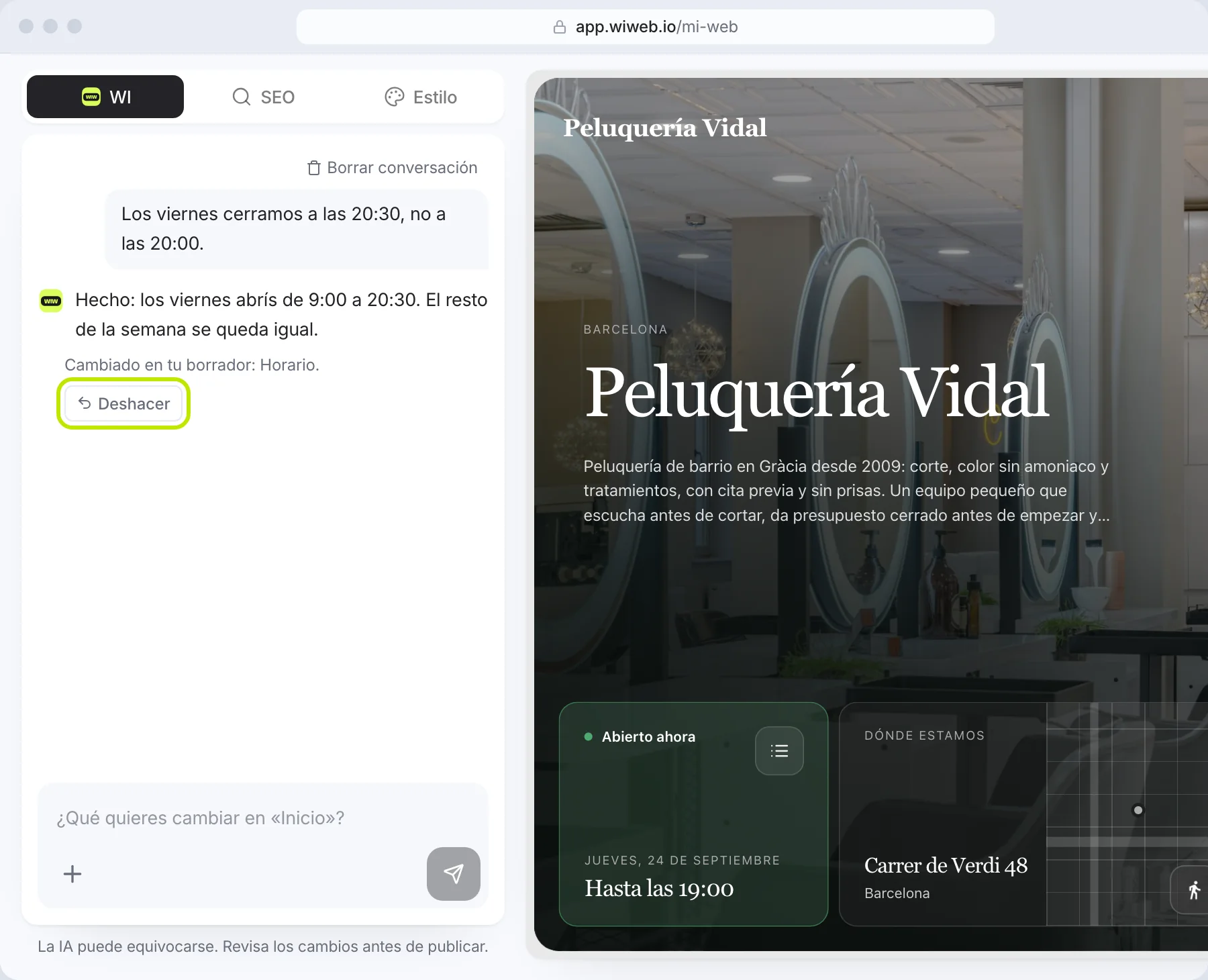
Cómo se usa#
- Escribe lo que quieres cambiar en la caja de abajo («¿Qué quieres cambiar en…?») y envíalo.
- La IA hace el cambio en tu borrador y te contesta con lo que ha hecho: «Cambiado en tu borrador: …». Si no ha podido, te lo dice: «No se ha cambiado nada en tu web.»
- Mira el resultado en la vista previa. Si no te gusta, pulsa «Deshacer» debajo de ese cambio.
- Cuando esté como quieres, publica.
Si la petición se puede entender de dos maneras, te propone opciones con «¿Querías decir…?» para que elijas con un toque. Con el chat vacío te sugiere algunas peticiones para empezar.
También puedes preguntarle cómo se hace algo en wiweb («¿cómo conecto mi dominio?»): te contesta en pocas frases, con el enlace a la sección de esta ayuda que lo explica, y no toca tu web.
Nada se publica sin que tú lo apruebes. La IA sólo toca el borrador; tu web cambia cuando pulsas «Publicar». La IA puede equivocarse: revisa los cambios antes de publicar.
Qué puede cambiar#
- Los textos de cualquier sección.
- Los servicios y precios: añadir, cambiar o quitar, uno a uno.
- La carta, si tienes la página Carta y estás en ella: platos, precios, secciones, alérgenos y etiquetas, uno a uno.
- Las preguntas frecuentes.
- El horario («los sábados abro de 10 a 14»).
- Tus redes sociales («pon mi Instagram: @tunegocio»).
- El botón de la portada y su enlace de reservas.
- La foto de portada: adjuntándola con el «+» o pidiéndole que busque una.
- El fondo de la portada: un color o un degradado en lugar de la foto («pon la portada en un degradado morado»), volver a la foto o desenfocarla. Con la portada en Hero, también ponerla clara u oscura («portada clara»).
- La maqueta de la portada, si tu portada es Hero: centrar o bajar el titular, ponerla como Linktree («Enlaces»), como tu ficha de Google o de Booksy («Ficha»), en columna o en mosaico, a una o dos columnas.
- El estilo de toda la web: colores, letra, esquinas, el espacio entre widgets y su aspecto («widgets de cristal esmerilado morado y azul», «bordes gruesos, estilo cómic»). Te avisa: «Estilo global — se aplica a toda tu web. Puedes afinarlo en Estilo.»
- Una plantilla entera («ponme la plantilla Lino»): cambia el aspecto de toda la web y cómo se compone la portada; tus textos, fotos y widgets se quedan. Las tienes en wiweb.io/plantillas.
- Añadir u ocultar una sección.
- Algunos widgets de tu portada, si le das lo que llevan: un botón con su enlace («añade un botón para reservar»), una oferta con su precio y hasta cuándo dura, una cuenta atrás con su fecha, una cifra que tú le digas («12 años»). Nunca se inventa un precio, una fecha ni una cifra: si falta, te la pregunta.
- El título y la descripción para Google, si se lo pides nombrando «Google» o «SEO».
- Un testimonio de un cliente, si le das el texto y el nombre de quien lo dijo. Nunca inventamos reseñas.
- En una web personal, tu CV: si se lo pides, te sale debajo el botón «Subir mi CV»; también puedes adjuntarle una foto de tu CV. Lo lee y monta la página CV.
En Grow, además, lee fotos: adjunta una foto de tu lista de precios, de tu carta o del cartel de tu horario y los pasa a tu web (de la carta, sin fotos de platos). En Free, escribe o pega la lista como texto en el chat.
Qué no puede cambiar#
Hay cosas que, por seguridad, sólo cambias tú y en su sitio:
| Qué | Dónde se cambia |
|---|---|
| Nombre, teléfono, correo, dirección fiscal, NIF | Ajustes › Negocio |
| Dominio e idiomas | Ajustes |
| Elegir un widget de la biblioteca, cambiar uno por otro, moverlo o quitarlo | En tu propia web, en la vista previa: el «+», «Cambiar», el lápiz y la papelera. Mira Los widgets |
| Subir el vídeo de fondo | Los ajustes de la portada: púlsala en la vista previa › «Fondo de la portada». Mira El fondo de la portada |
| Añadir o quitar páginas | Menú «Página» |
| Los textos legales | Menú «Página» › las páginas legales |
| Publicar | Botón «Publicar» |
| Tu cuenta y tu facturación | Menú de la cuenta |
La IA no borra secciones: como mucho las oculta, y siempre se pueden volver a enseñar.
Traducir tu web no se pide en el chat: reescribiría tus textos encima. Se hace en Traducciones.
Deshacer y empezar de cero#
- Cada cambio de la IA tiene su «Deshacer». Al pulsarlo verás «Deshecho.»
- Todo lo que hace la IA queda en el Historial con la etiqueta «Con la IA», y desde ahí se puede restaurar cualquier versión anterior.
- «Borrar conversación» vacía el chat. No deshace los cambios: sólo empieza una conversación nueva.
No contamos mensajes ni hay créditos: la IA tiene un uso razonable al mes, más amplio en Grow. Si un mes la usas mucho, te dice «Este mes ya has usado mucho la IA» y el día en que vuelve, el 1 del mes siguiente; mientras, cambias tu web a mano en Mi página. Si pides muchos cambios muy seguidos, te dirá «Un momento — dame unos segundos entre cambios.»