Para crear tu página primero necesitas una cuenta. Es gratis, no pide tarjeta y se hace en un minuto: con tu correo y un código que te mandamos, o con tu cuenta de Google. No hace falta inventar ninguna contraseña.
Darte de alta#
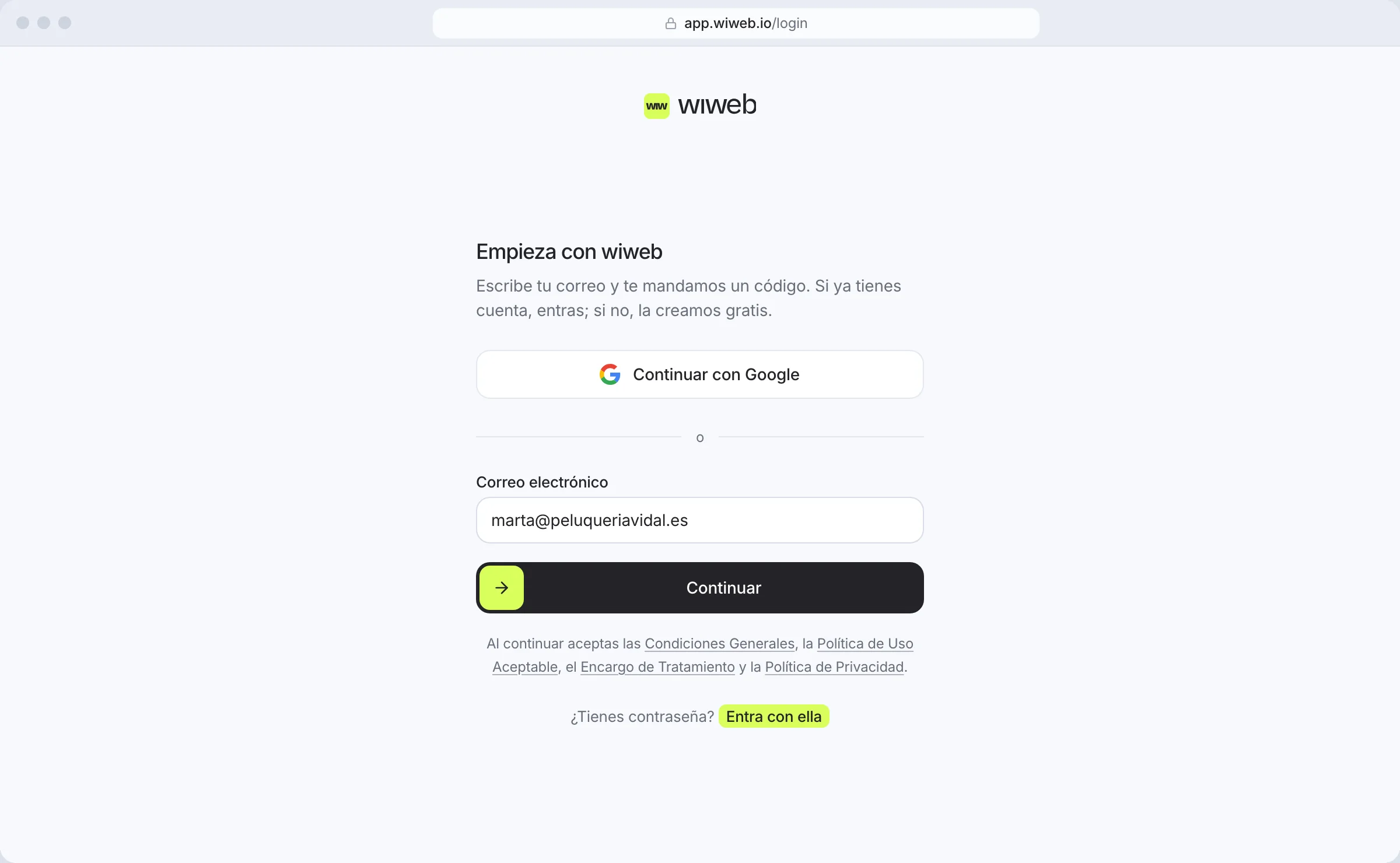
- Entra en app.wiweb.io o pulsa el botón de arriba a la derecha en wiweb.io. Se abre la pantalla «Empieza con wiweb». Es la misma para darte de alta y para volver a entrar.
- Elige cómo:
- Con Google: pulsa «Continuar con Google» y elige tu cuenta. No hace falta confirmar el correo: pasas directamente a crear tu página.
- Con tu correo: escribe tu «Correo electrónico» y pulsa «Continuar». Te mandamos un código de 6 cifras (lo explicamos justo abajo).
Si llegas desde la tarjeta de Grow de los precios («Elegir Grow»), debajo del título verás el plan que has elegido y su precio, al mes o al año según lo que marcaste («Has elegido Grow · 90 €/año. Lo pagas al final, justo antes de crear tu web.»). La cuenta se crea igual, sin tarjeta: el pago se pide en el asistente, cuando ya has contestado todo y antes de construir tu web, y ahí mismo puedes cambiar de idea y empezar gratis. Lo explicamos en Crear tu página.
Si llegas desde Estados Unidos, wiweb.io en inglés te enseña los precios en dólares ($9 al mes o $90 al año) y, si te das de alta desde ahí, tu cuenta se queda en dólares: lo que ves es lo que se te cobra.
Si te equivocas al escribir el correo (por ejemplo «gmial.com»), te lo avisamos debajo con un «¿Quisiste decir…?» para que lo corrijas con un toque.
Al continuar aceptas las Condiciones Generales, la Política de Uso Aceptable, el Encargo de Tratamiento y la Política de Privacidad. Lo decimos en la misma pantalla, debajo del botón.
El código del correo#
Al pulsar «Continuar» te mandamos un código de 6 cifras. Va en el propio asunto del correo («123456 es tu código de wiweb») y caduca en una hora. Mientras tanto verás la pantalla «Revisa tu correo».
- Escribe el código en «Código de 6 cifras», en la misma pantalla. Al escribir la sexta cifra entras solo; si no, pulsa «Entrar». Si usas Gmail, Outlook, Yahoo o iCloud, la pantalla te pone un botón para abrir tu bandeja directamente.
- Ya está. Si es tu primera vez, tu cuenta queda creada y pasas a crear tu página, con el aviso «Correo verificado». Si ya tenías cuenta, entras en tu panel.
Da igual dónde abras el correo: si empiezas en el ordenador y lo lees en el móvil, el código lo escribes en el ordenador y sigues ahí.
El correo también lleva un botón para entrar con un clic, para quien lo abre en el mismo dispositivo. Si lo pulsas en otra pestaña del mismo navegador, la pestaña en la que estabas entra sola.
¿No te llega? Mira en spam y, si usas Gmail, en la pestaña Promociones. Con un correo de iCloud la pantalla te avisa de que suele llegar a «Correo no deseado»: márcalo como «No es correo no deseado» y los siguientes te llegarán bien. Si no está, pulsa «No me ha llegado — reenviar» (se puede cada 60 segundos). Si escribiste mal el correo, «Usar otro correo» te deja cambiarlo.
Si ves «Ese código no es correcto o ha caducado», mira el último correo que te ha llegado o pide otro. El enlace del correo, por su parte, sólo se puede usar una vez y caduca: si al pulsarlo ves «Ese enlace ya no sirve», escribe tu correo otra vez y te mandamos un código nuevo.
Entrar otra vez#
Para volver a tu cuenta, entra en app.wiweb.io o pulsa el botón de wiweb.io: es la misma pantalla, «Empieza con wiweb». Escribe tu correo, pulsa «Continuar» y escribe el código que te llega; o usa «Continuar con Google» si te diste de alta así.
Si tienes contraseña, también puedes entrar con ella: pulsa «Entra con ella» (debajo del botón), escribe tu correo y tu contraseña y pulsa «Iniciar sesión». «Mejor con un código» te devuelve al código.
Al entrar llegas a Inicio, el resumen de tu cuenta.
Si olvidas la contraseña#
No te hace falta para entrar: con tu correo y el código entras siempre. Si quieres cambiarla:
- En la pantalla de la contraseña («Entra con ella»), pulsa «¿La olvidaste?».
- Escribe tu correo y pulsa «Enviar enlace». Te llega un correo con el asunto «Recupera tu contraseña».
- Abre el enlace, escribe tu «Nueva contraseña» y pulsa «Guardar y entrar».
Si el enlace ha caducado verás «Enlace no válido»: pulsa «Pedir un enlace nuevo». Cuando cambias la contraseña te avisamos por correo, por si no has sido tú.
Si entraste con Google o con un código y quieres añadir una contraseña, se hace en Ajustes › Cuenta.