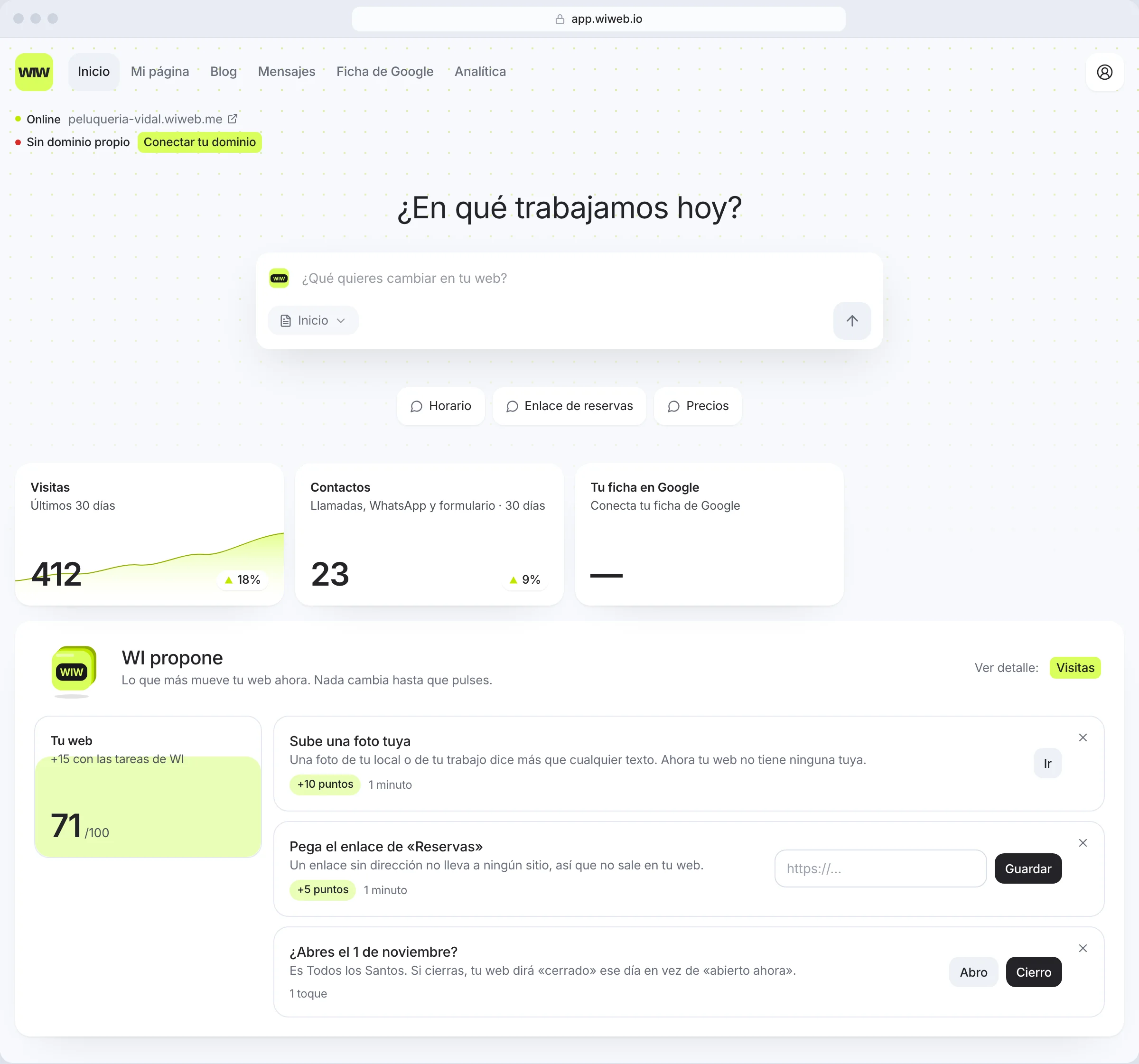
Inicio es lo primero que ves al entrar: el estado de tu web, una caja para pedirle cambios a la IA, tus cifras y lo que WI te propone. Se llega pulsando el logo de wiweb, arriba a la izquierda, o «Inicio» en la barra.
La barra de arriba#
La misma barra está en todas las pantallas. De izquierda a derecha:
| Botón | Qué es | Planes |
|---|---|---|
| Inicio | Esta pantalla. También se vuelve a ella pulsando el logo | Todos |
| Mi página | El editor de tu web | Todos |
| Blog | Las entradas de tu blog. Más | Grow; en Free, con candado |
| Mensajes | Lo que te escriben desde tu web. Sólo sale si tienes página Contacto. Más | Todos |
| Ficha de Google | Tu ficha de Google: sus números, sus reseñas, sus novedades y sus datos | Todos |
| Traducciones | Tus textos en otro idioma. Sólo sale si tienes un segundo idioma. Más | Grow |
| Analítica | Tus visitas y lo que la gente pulsa en tu web. Más | Todos |
Las tareas de WI para tu web están en «WI propone».
A la derecha está el menú de tu cuenta: un botón blanco con el icono de una persona, o con el logotipo de tu negocio si tienes. Al abrirlo, arriba, el nombre de tu negocio y tu plan («Plan Grow»); debajo, Historial, Facturación, Ajustes, Ayuda y «Cerrar sesión». Al pie va la versión de la app («Versión 2026.10.01 · …»): si nos escribes por un problema, nos ayuda que la copies.
Un punto rojo en tu menú quiere decir que hay algo por resolver: un dominio propio que todavía no lleva a tu web, o datos que les faltan a tus textos legales (el NIF, el titular, el domicilio fiscal o un correo). Los dominios se arreglan en Ajustes; los datos legales, en Ajustes › Negocio o en la ventana que se abre al publicar.
En el móvil la barra lleva los destinos como iconos, empezando por Inicio (la casa), con «Vista previa» después de Mi página para ver tu web a pantalla completa. En el menú ☰ de la derecha van Ficha de Google y Blog, lo que tu plan no incluye —con el nombre del plan que lo trae, «Grow»— y tu cuenta: Historial, Facturación, Ajustes, Ayuda y «Cerrar sesión».
La caja de la IA#
Arriba del todo, con una pregunta que cambia cada vez («¿En qué trabajamos hoy?»). Escribe lo que quieres cambiar en tu web, elige la página si tienes más de una y envíalo (o pulsa Intro). La IA hace el cambio en tu borrador ahí mismo y te contesta debajo de la caja; no sales de Inicio. En el ordenador, debajo hay sugerencias para empezar: al pulsar una se escribe en la caja, y la envías tú.
Aquí no hay botón de deshacer: si un cambio no te gusta, vuelve atrás desde el Historial. Para ver el cambio y seguir afinándolo, abre Mi página.
El estado de tu web#
Arriba a la izquierda, sin tarjeta. Al pulsarlo (fuera de los enlaces) se abre Mi página. Dice en qué estado está tu web:
- «Sin publicar» — «Nadie puede verla todavía. Publícala y estará online en segundos.» Mira Publicar.
- «Online» — una fila por dirección; cada una abre tu web en otra pestaña. Si no tienes dominio propio, verás «Sin dominio propio», con un punto rojo, y al lado «Conectar tu dominio», que te lleva a Ajustes.
- «N páginas nuevas listas para publicar» — tienes páginas en el borrador que tu web publicada todavía no enseña.
Las tres cifras#
| Tarjeta | Qué dice |
|---|---|
| Visitas | Las visitas de los últimos 30 días, comparadas con los 30 anteriores, con su línea. Al pulsarla se abre Analítica. Todos los planes |
| Contactos | En 30 días, los mensajes del formulario y las veces que alguien pulsó llamar, WhatsApp, correo o reservar en tu web, comparados con los 30 anteriores. Al pulsarla se abre Mensajes. Todos los planes |
| Tu ficha en Google | Las veces que tu ficha de Google salió en Google (Búsqueda y Maps) en 30 días, con el cambio y su línea. Al pulsarla se abre Ficha de Google. Sin la ficha conectada dice «Conecta tu ficha de Google»; con ella recién conectada, «Google tarda unos días en contarlo». No sale en una página personal |
WI propone#
WI es el ayudante de wiweb: mira tu web y te deja aquí, como mucho, cinco tareas, las que más la mueven. «Nada cambia hasta que pulses.»
A la izquierda de las tareas está «Tu web»: una nota de 0 a 100 de lo completa que está tu web —publicada, con teléfono o correo, horario, dirección, fotos tuyas, widgets con datos y enlaces con dirección; con la ficha de Google conectada, también que tu horario sea el mismo que el de Google y que tus reseñas estén contestadas—. Debajo, cuánto sube si haces las tareas de WI («+N con las tareas de WI»), o «Al día». Sube en cuanto haces una. El filete es verde a 100 y rojo por debajo de 10. Todos los planes.
Cada tarea dice qué hacer, por qué, cuántos puntos sube «Tu web» y cuánto cuesta («1 toque», «1 minuto», «10 minutos»). Según la tarea, el botón es:
- «Hazlo» — WI lo hace por ti. Cuando cambia algo que se ve, primero te enseña el antes y el después de tu web, y aplicas con «Aplicar».
- Un campo y «Guardar» — WI necesita un dato: tu teléfono, tu dirección, el enlace de un widget.
- «Abro» / «Cierro» — antes de un festivo, «¿Abres el 12 de octubre?». Con «Cierro», ese día tu web dice «cerrado» en vez de «abierto ahora».
- «Ya lo hice» — algo que se hace fuera de la web, como poner tu enlace en la bio de Instagram. Como mucho una de éstas a la vez.
- «Ir» — te lleva a donde se hace (subir una foto, poner tu horario).
La ✕ de cada tarea es «No me lo propongas»: no vuelve a salir en 90 días. Con la web sin publicar, WI te propone sólo lo de antes de publicar, y la última es siempre «Tu web está lista. Publícala».
WI te escribe los lunes («WI tiene N cosas para tu web») sólo si hay alguna tarea nueva. Cada tarea lleva su enlace, que te deja justo en ella en Inicio. Se apagan con su interruptor, en Ajustes › Notificaciones.
En Grow, el repaso de los lunes. Cada lunes miramos tu web publicada —lo que lee Google, los textos, la velocidad y los enlaces que ya no llevan a ningún sitio— y, si la tienes conectada, tu ficha de Google. Lo que conviene arreglar sale aquí, entre las tareas de WI, y en vez del correo de WI te llega el informe de la semana, con tus visitas y esas mismas tareas. No incluye tu puesto en el mapa de Google ni lo que dicen de ti las IA: eso no lo tiene ningún plan ahora mismo.
WI nunca cambia tu web por su cuenta. Todo lo que aplica va a tu borrador; publícalo cuando quieras.
Con el blog (Grow, con la página Blog en tu web), WI te avisa aquí si está vacío o lleva semanas parado, y te deja los borradores que escribió para que los revises.
Hecho por WI#
Sale cuando has aplicado algo desde «WI propone»: tus últimos cambios, con su fecha. «Deshacer» devuelve tu web a como estaba antes de ese cambio, si es lo último que cambiaste; si después tocaste más cosas, «En Historial» te lleva al Historial, donde se restaura cualquier versión.
Ver detalle#
A la derecha de la cabecera de «WI propone», «Visitas» abre Analítica. El análisis de tu presencia en Google (tu puesto en el mapa, la velocidad, lo que Google lee de tu web) no sale: ahora mismo no lo incluye ningún plan.
Si todavía no tienes web, al entrar vas al asistente para crearla; si lo dejaste a medias, Inicio te lo recuerda con «Vamos a crear tu web» y «Empezar».