Si tu negocio ya sale en Google Maps, al crear tu página te lo encontramos y cogemos de ahí lo que Google ya sabe de ti. Así no tienes que escribir tu dirección, tu teléfono ni tu horario, y tu web enseña tu nota de Google desde el primer día.
Para crear tu página no necesitamos acceso a tu cuenta de Google ni tu contraseña. Buscamos tu ficha pública, la misma que ve cualquiera en Google Maps. Conectar tu cuenta es aparte y opcional: sirve para leer y contestar tus reseñas, publicar novedades y poner tus datos al día desde wiweb, en «Ficha de Google».
Cómo se elige#
- En la pantalla «Sobre tu negocio» del asistente, escribe el nombre de tu negocio tal y como sale en Google Maps y su ciudad, y pulsa «Continuar».
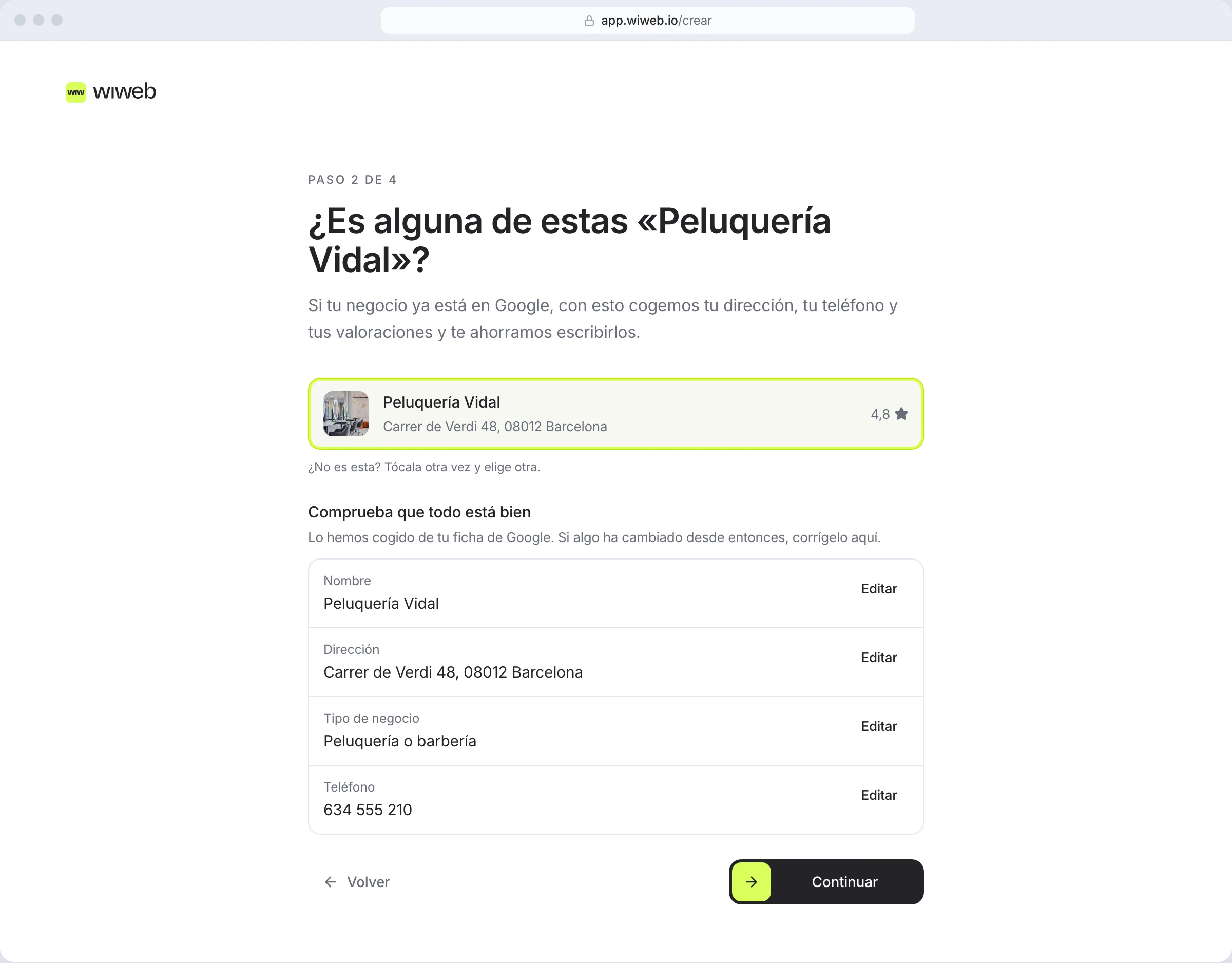
- Te enseñamos hasta cinco fichas que coinciden, con su foto, su dirección y su nota: «¿Es alguna de estas «…»?».
- Pulsa la tuya. Las demás desaparecen y debajo sale «Comprueba que todo está bien»: el nombre, la dirección, el tipo de negocio y el teléfono que hemos cogido de tu ficha. Si algo ha cambiado desde que la hiciste —una dirección antigua, por ejemplo—, pulsa «Editar» en esa fila, corrígelo y pulsa «Listo».
- Pulsa «Continuar». La pantalla siguiente sólo te pregunta qué haces.
¿Te has equivocado de ficha? Tócala otra vez: vuelven a salir todas y eliges otra.
Qué cogemos de tu ficha#
| De tu ficha de Google | Dónde lo usamos |
|---|---|
| Nombre del negocio | El titular de tu web (sustituye lo que escribiste) |
| Dirección | Tu web, el widget del mapa y el domicilio fiscal de tus textos legales (lo puedes cambiar al publicar) |
| Teléfono | El pie y el contacto de tu web |
| Nota y número de reseñas | La portada y el widget «Perfil de Google», que se pone al día solo |
| Horario | El widget «Horario»: abierto o cerrado ahora, y hasta qué hora |
| Tipo de negocio | Para saber a qué te dedicas, cómo escribir tus textos y qué fotos ponerte |
| Ubicación en el mapa | El widget «Dónde estamos» |
Qué no cogemos#
- Las fotos. La foto de Google sólo sale en la lista para que reconozcas tu ficha. La foto de portada de tu web es una foto de banco de imágenes que puedes cambiar por la tuya en el editor.
- El texto de las reseñas. Tu web enseña la nota y el número de reseñas; el texto no se copia. Si conectas tu ficha, eliges tú qué reseñas salen en tu web (mira «Ficha de Google»).
- Nada de tu cuenta. Al crear tu página no entramos en tu cuenta de Google: no leemos tus mensajes, no publicamos en tu ficha y no contestamos reseñas. Si después conectas tu ficha, tampoco se publica nada sin que lo pulses tú.
Si no encuentras tu ficha#
Pulsa «No, ninguna es la mía» («Seguimos sin ficha de Google. Tu web se hace igual.»). En la pantalla siguiente escribes tú la dirección, eliges a qué te dedicas y cuentas qué haces. Si no encontramos ninguna coincidencia, el asistente pasa directamente a esa pantalla.
Si tu negocio no está en Google, tu web funciona igual: sólo que el widget «Perfil de Google» no tendrá nota que enseñar hasta que confirmes una ficha. Crear tu ficha de empresa en Google es gratis y es de lo que más ayuda a que te encuentren; cuando la tengas, confírmala en Ajustes.
Consejo: si no sale, comprueba que la ciudad y el país son los de tu negocio, y prueba con el nombre exacto de tu ficha en Google Maps, sin añadir la ciudad ni el tipo de negocio.
Cambiar o confirmar tu ficha después#
La ficha se cambia en Ajustes › Tu ficha de Google.
- Si no tienes ninguna confirmada verás «Sin ficha confirmada». Pulsa «Elegir la tuya».
- Busca tu negocio y elige la ficha.
- Guardamos la ficha, la nota y el horario. Los widgets de tu portada se ponen al día con ella.
En la misma tarjeta está «Conectar con Google», si ya está disponible para tu cuenta (mira «Ficha de Google»). Con la ficha conectada, la tarjeta dice «Conectada con Google · (tu ficha)» y cuándo se leyó, y tiene «Ver reseñas» y «Desconectar». Si tu cuenta de Google lleva varias fichas, debajo eliges cuál leemos con «Usar esta ficha».
Recuerda publicar para que el cambio llegue a tu web.
Tus reseñas, en «Ficha de Google»#
«Ficha de Google», en el menú del panel (en el móvil, en el menú ☰), es la pantalla de tu ficha de Google. Funciona conectando la ficha con tu cuenta de Google, con tu permiso: es opcional y va aparte de lo que cogemos al crear tu página.
Todavía no está disponible para todas las cuentas. Si no lo está para la tuya, la pantalla lo dice («Conectar la ficha de Google todavía no está disponible para tu cuenta…») y «Ir a Ajustes» te lleva a confirmar tu ficha, que es de donde sacamos tu nota mientras tanto.
Para conectarla:
- Pulsa «Conectar con Google», aquí o en Ajustes › Tu ficha de Google.
- Entra con la cuenta de Google que lleva tu ficha y acepta el acceso. Sólo pedimos permiso para la ficha.
- Vuelves a «Ficha de Google» con el aviso «Ficha de Google conectada». La primera lectura tarda unos minutos. Si tu cuenta lleva varias fichas, ponemos una y te decimos cuál; la cambias en Ajustes.
Con la ficha conectada, la pantalla tiene cuatro pestañas (en el móvil, un desplegable):
- «Resumen»: las estadísticas de los últimos 30 días, «Tu ficha de Google» —cuántas veces saliste en Búsqueda y en Maps, cuántos pulsaron llamar, tu web, cómo llegar o reservar, y con qué palabras te encontraron; Google las da con unos tres días de retraso—, y a su lado las últimas reseñas «Sin responder», hasta cinco, con «Ver todas las reseñas (N)».
- «Todas las reseñas»: todas, de 20 en 20, con «Anterior» y «Siguiente».
- «Novedades»: lo que publicas en tu ficha. Mira Publicar novedades.
- «Datos de la ficha»: tu web al lado de tu ficha. Mira Los datos de tu ficha.
En «Resumen» y en «Todas las reseñas», arriba está tu ficha: el nombre (púlsalo y se abre en Google), la dirección, tu nota, cuántas reseñas tienes y cuántas están sin responder. A la derecha, cuándo la leímos («al día …») y el botón de actualizar. Si ves «Google ha dejado de aceptar la conexión…», pulsa «Volver a conectar». Debajo, una tarjeta por reseña, con sus estrellas, su texto y tu respuesta si ya la tiene.
En cada reseña:
- Contestar (Grow). En las que están sin responder, wi deja la respuesta escrita («wi propone esta respuesta»). Cámbiala si quieres y mándala con la flecha del campo («Publicar respuesta»): nada se publica sin que lo pulses tú, y pulsar Intro no la envía. Google puede tardar unos minutos en enseñarla («Google la está revisando»). Sin Grow ves tus reseñas igual; en lugar del campo sale una línea que lo dice, con «Ver Grow».
- «En tu web», en cualquier plan: el interruptor pone la reseña en el widget de reseñas de tu web, hasta seis. Tu web tiene que tener ese widget y la reseña, texto. Después, publica para que se vea.
Con la ficha conectada, tu nota se pone al día sola, y wi te avisa en Inicio si tienes reseñas sin responder («Tienes … sin responder») o si el horario de tu ficha no es el de tu web («Tu horario en Google no es el de tu web»). Con Grow, también si tu ficha no dice lo mismo que tu web («Pon al día tu ficha de Google») o si llevas una semana sin publicar una novedad («Publica una novedad en tu ficha de Google»). Para dejarlo, «Desconectar» en Ajustes › Tu ficha de Google: dejamos de leer tus reseñas y tu web conserva la nota que tenía.
Publicar novedades en tu ficha#
En la pestaña «Novedades» publicas en tu perfil de Google —sale en Búsqueda y en Maps— una novedad, una oferta o un evento. Es de Grow: sin él ves la pantalla, con una línea que lo dice y «Ver Grow».
- Elige el «Tipo»: «Novedad», «Oferta» o «Evento». La oferta y el evento llevan su nombre y sus fechas, «Desde» y «Hasta» (el evento, también la hora).
- Si quieres, cuenta de qué va en «¿De qué va? (opcional)» y pulsa «wi la escribe»: la escribe con lo que hay en tu web. O escríbela tú en «Texto», hasta 1500 letras.
- Elige una «Foto» de tu web, o «Sin foto». Mejor una tuya: Google retira las fotos de banco.
- En una novedad o un evento, elige el «Botón»: «Reservar», «Más información», «Llamar» (si tu web tiene teléfono) o «Sin botón».
- Pulsa «Publicar en Google». Nada sale sin que lo pulses. Google la revisa y suele salir en unos minutos.
No pongas teléfono, correo ni enlaces en el texto: Google la rechaza, y para eso está el botón. Debajo, «Tus novedades»: las que has publicado desde wiweb, con lo que dice Google de cada una («Google la está revisando», «Publicada», «Rechazada por Google»), «Ver en Google» y «Borrar», que la quita de tu ficha y no se puede deshacer.
Los datos de tu ficha#
La pestaña «Datos de la ficha» pone lo que dice tu web al lado de lo que dice tu ficha de Google: el «Horario», los «Días cerrados», el «Teléfono», el «Enlace a tu web» y la «Descripción». Cada uno dice «Igual» o «No coincide».
- «Poner en Google» manda a tu ficha lo que dice tu web. Puede tardar unos minutos en verse; a veces Google lo revisa antes de enseñarlo. Es de Grow: sin él ves la comparación, con una línea que lo dice y «Ver Grow».
- En el horario, si no coinciden, «Usar el de Google en mi web» hace lo contrario: pone en tu web el horario de tu ficha. Publícala cuando quieras.
- La descripción se escribe ahí mismo, en la voz de tu negocio y sin enlaces, hasta 750 letras. Si tu ficha no tiene, te proponemos una sacada de tu web.
El horario y el teléfono de tu web se cambian en Ajustes › Negocio. Cuando has mandado alguno, debajo salen los «Últimos cambios enviados a Google».