Con Grow, tu web puede tener un blog: entradas que escribes tú —consejos, novedades, respuestas a lo que te preguntan— y que Google lee. Se escriben en el panel, en Blog, y salen en la página Blog de tu web, en tunegocio.wiweb.me/blog.
Poner la página Blog en tu web#
- En Mi página, abre el menú «Página» y pulsa «Añadir blog». Sin Grow, la fila lleva la etiqueta del plan.
- La página nace con el título «Blog» y sin entradas. En la vista previa, «Editar la página» (la tarjeta de la izquierda) cambia su título y su introducción; «Editar el contenido» (la columna de la derecha), las «Entradas por página» (3, 6, 9, 12 o 24). Su título y su descripción en Google, en la pestaña SEO.
- Publica tu web para que la página llegue a ella.
La página Blog no sale en tu web hasta que publiques la primera entrada. Una página vacía no se sirve, igual que una galería sin fotos.
Escribir una entrada#
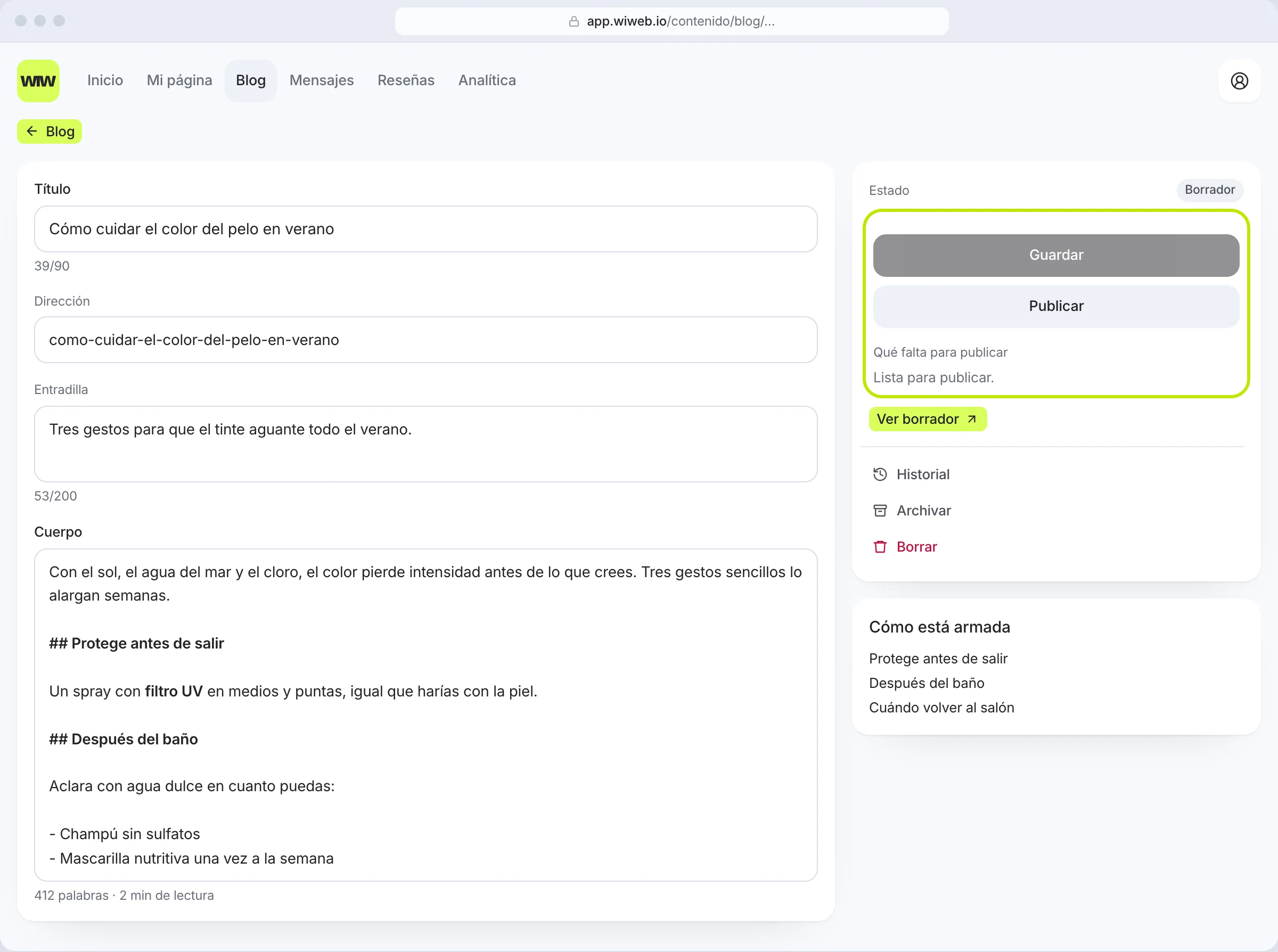
- En el panel, abre Blog y pulsa «Nueva entrada». Se crea un borrador y entras en él.
- Escribe el «Título». Mientras la entrada sea un borrador, su «Dirección» se escribe sola a partir del título; la puedes cambiar.
- Escribe el «Cuerpo» en Markdown:
## Un titular,**negrita**,- una lista,[un enlace](https://…). Debajo ves cuántas palabras lleva y cuánto se tarda en leer; a la derecha, «Cómo está armada», los titulares de la entrada. - Añade la «Foto de portada», lo que se ve en ella, las «Etiquetas» y la «Firma» (vacía, firma el nombre de tu negocio).
- En «En Google»: el título y la descripción que salen en Google y la palabra clave por la que te gustaría que la encontraran. Los contadores se ponen en rojo al pasarse.
- Pulsa «Guardar». Se guarda al pulsar, nunca solo: si te vas con cambios sin guardar, te preguntamos «¿Salir sin guardar?».
Las fotos dentro del texto tienen que estar subidas a wiweb; las de otras webs no se publican.
Ver el borrador y publicar#
«Ver borrador» abre la entrada en otra pestaña tal como saldrá en tu web, con tu estilo. Sólo la ves tú.
En el panel de la derecha, «Qué falta para publicar» dice lo primero que hay que arreglar: el título, una dirección propia, al menos 200 caracteres de cuerpo. Cuando dice «Lista para publicar», pulsa «Publicar»: la entrada está en tu web en ese momento, sin volver a publicar la web.
Al publicarla, la dirección ya no cambia: es la que está en Google y en los enlaces que hayas compartido. El título sí lo puedes cambiar.
Pedirle un borrador a wi#
En la lista del blog, «Pídele un borrador a wi» te pregunta el tema («Cómo cuidar el color del pelo en verano»). En unos minutos wi deja aquí un borrador escrito con lo que sabe de tu negocio, sin inventar datos ni precios, y te lo dice en Inicio: «wi te ha dejado un borrador». Nunca se publica solo: lo lees, cambias lo que quieras y lo publicas tú. wi escribe uno a la vez.
El plan de wi: ideas para escribir#
En Blog › Plan, wi te propone cinco temas cada lunes. Salen de lo que de verdad te buscan:
- «Te buscan en Google»: las búsquedas con las que te encontraron, si tienes conectada tu ficha de Google.
- «Te lo preguntan»: las preguntas de tu página Preguntas que aún no has respondido.
- «De tu negocio»: tus servicios, cuando lo demás no da para cinco.
Cada idea dice por qué te conviene escribirla y cómo la armaría wi, sección por sección. Pulsa «Usar esta idea» y wi te deja un borrador con el título, los titulares de cada sección en el cuerpo y, a la derecha del editor, «El guion de wi»: qué contar en cada parte, para inspirarte. El guion no sale en tu web; quítalo con «Quitar el guion» cuando ya no lo necesites. La entrada la escribes tú: hasta que el cuerpo tenga texto de verdad, «Qué falta para publicar» no te deja publicarla.
«Descartar» quita una idea y wi no te la vuelve a proponer. «Pedir otras ideas» prepara cinco nuevas en el momento, hasta tres veces al día; las del lunes sustituyen a las que no hayas usado.
En varios idiomas#
Si tu web tiene más de un idioma, cada entrada tiene una versión por idioma, con su propio título y su propia dirección. Arriba del editor cambias de versión; la que falta se pide con «Traducir al catalán» (o al idioma que sea): wi la adapta y la deja en borrador.
Si cambias la original después, la traducción lleva «Desactualizada». Revísala y pulsa «Dar por buena» cuando esté al día.
Despublicar, archivar, borrar y el historial#
- «Despublicar»: la entrada sale de tu web y vuelve a ser un borrador.
- «Archivar»: sale de tu web y de la lista del blog, pero se queda guardada.
- «Borrar»: la borra con su historial, después de preguntarte. Las versiones en otros idiomas se quedan.
- «Historial»: cada vez que guardas, publicas o despublicas queda una versión. «Restaurar» guarda aquella como la actual.
Dónde más sale tu blog#
- En tu portada, con el widget «Novedades»: las tres últimas entradas y la puerta al blog. Se añade como cualquier otro, con el «+» de tu portada (mira Añadir, ordenar y quitar); se puede poner en cuanto tienes una entrada publicada.
- En el sitemap de tu web, para que Google encuentre cada entrada, y en su feed,
tunegocio.wiweb.me/blog/feed.xml. - En
/llms.txt, el índice de tu web para los asistentes de IA. - Con su ficha de artículo para Google (
BlogPosting), con la fecha y la firma.
wi te avisa en Inicio si el blog está vacío o si llevas más de cuatro semanas sin publicar, y te propone arreglar lo que le falte a lo publicado (una descripción para Google, una foto de portada). El informe del lunes cuenta lo que has publicado esa semana.
Si dejas Grow#
El blog se esconde de tu web —la página, la pestaña, «Novedades»— y la pantalla Blog del panel se cierra. No se borra nada: al volver a Grow, todo vuelve tal como estaba.