Tu página nace como un borrador que sólo ves tú. Publicarla es gratis en todos los planes: sale en internet en segundos, en una dirección nuestra con el nombre de tu negocio.
Publicar por primera vez#
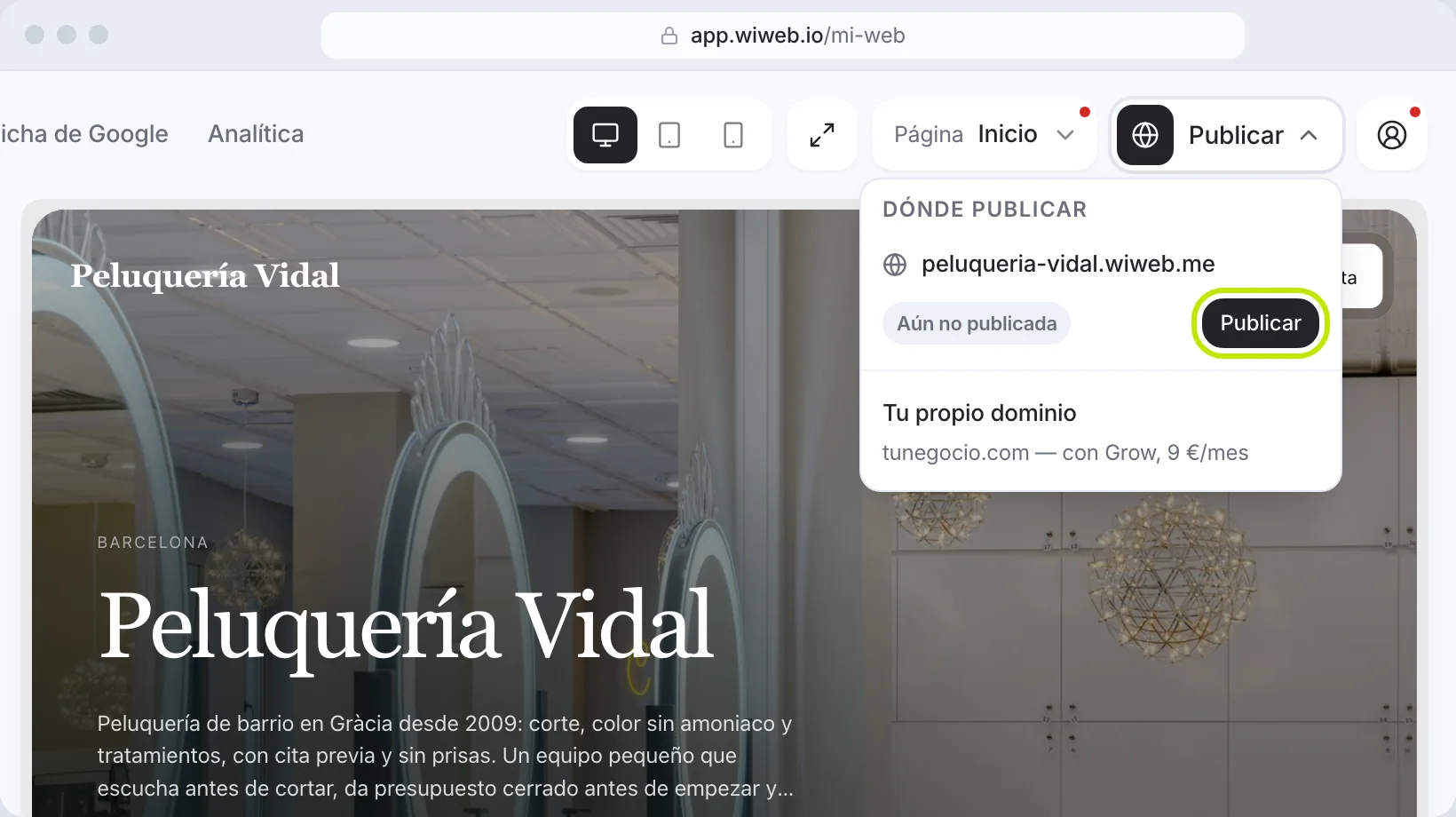
- En Mi página, pulsa «Publicar», arriba a la derecha.
- Se abre el menú «Dónde publicar». La primera fila es tu dirección gratuita, por ejemplo
tunegocio.wiweb.me, con el estado «Aún no publicada». - Pulsa «Publicar» en esa fila. En unos segundos verás «Tu web está publicada.»
Te mandamos un correo, «Tu web ya está en internet», con el enlace para que la compartas.
Tu dirección gratuita#
Es el nombre de tu negocio, en minúsculas y sin espacios ni acentos, seguido de .wiweb.me: «Peluquería Vidal» sale en peluqueria-vidal.wiweb.me. Si ese nombre ya está cogido, le añadimos un número.
Se puede cambiar en Ajustes › Dominio con «Cambiar». La dirección antigua sigue llevando a tu web, así que no se rompe ningún enlace que ya hayas compartido.
Las webs creadas antes del 23 de septiembre de 2026 llevan un número en vez del nombre (por ejemplo
8412.wiweb.me). Si es tu caso, puedes ponerle el nombre de tu negocio desde Ajustes.
¿Quieres tunegocio.com? Es la segunda fila del menú, «Tu propio dominio», con el plan Grow. Mira Conectar tu propio dominio.
Después de cada cambio, publicar otra vez#
Todo lo que cambias —a mano, con la IA o aplicando una mejora— va primero al borrador. Tu web publicada no cambia hasta que vuelves a publicar. Así puedes probar con calma sin que tus clientes vean nada a medias.
Cuando hay cambios pendientes, la fila de tu dirección dice «Cambios sin publicar» y el botón pasa a ser «Publicar cambios». Cuando está al día, dice cuándo publicaste («Publicada hace 5 min»).
Las entradas del blog van aparte: cada una se publica con su propio «Publicar», en Blog, y sale en tu web en ese momento. Lo que sí pasa por aquí es la página Blog: su título, su texto de arriba o ponerla por primera vez. Mira Tu blog.
Qué puede impedir publicar#
Faltan los datos de tus textos legales. Los textos legales de un negocio tienen que decir quién responde de la web, y no te los pedimos al crearla. Así que la primera vez que pulsas «Publicar» se abre «Datos para tus textos legales»:
- el NIF o CIF (al escribirlo, el campo pasa a «CIF de la empresa» o a «NIF o NIE»; fuera de España vale el número fiscal de tu país);
- la «Razón social» o, si el NIF es tuyo, tu «Nombre y apellidos»;
- el «Domicilio fiscal», ya relleno con la dirección de tu negocio: cámbialo si no es el mismo;
- un «Correo», obligatorio, y el «Teléfono» si quieres.
Pulsa «Guardar y publicar»: tus textos legales se escriben con esos datos y la web se publica. Sólo hay que hacerlo una vez. Si cierras la ventana, no se publica nada y tu web se queda en borrador.
Queda relleno que no es verdad. No impide publicar, pero te avisamos: «Quedan textos de ejemplo». Sólo por lo que dice algo que no es verdad: los servicios de relleno («Tu primer servicio», «Tu segundo servicio»…) y una «Cifra» de la portada que pusimos de ejemplo y no sale de tus datos. «Revisarlos», si están en una sección, te lleva a ellos; «Publicar igualmente» publica. Cada aviso sale una sola vez: si publicas igualmente, ese mismo no te lo volvemos a enseñar en ese navegador. También puedes pedirle a la IA «quita los de ejemplo».
Lo que escribió la IA para tu web —las preguntas, los servicios, las entradillas— no te lo preguntamos: publicar es darlo por revisado. Échale un vistazo en la vista previa antes de pulsar «Publicar».
Una página personal no necesita NIF: la ventana sólo le pide un correo, porque su formulario de contacto necesita una política de privacidad. Una web de Estados Unidos (el país que elegiste al crearla) tampoco: allí no hay aviso legal, así que la ventana sólo pide el correo para la política de privacidad. Mira Textos legales y cookies.
Mientras falten esos datos verás un punto rojo en el menú «Página» del editor —dentro, junto a la página legal que los necesita— y en el menú de tu cuenta. Si abres esa página legal, la misma ventana se abre sola, con «Guardar» en vez de «Guardar y publicar». Mira Textos legales y cookies.
Si algo no se ve#
- Hice un cambio y no sale en mi web: comprueba si el botón dice «Publicar cambios». Si es así, falta publicar.
- Sale en la vista previa pero no en el móvil: recarga la página en el móvil; a veces el navegador enseña la versión que tenía guardada.
- Mi web no carga: mira el estado del servicio. Si todo está en verde, escríbenos.