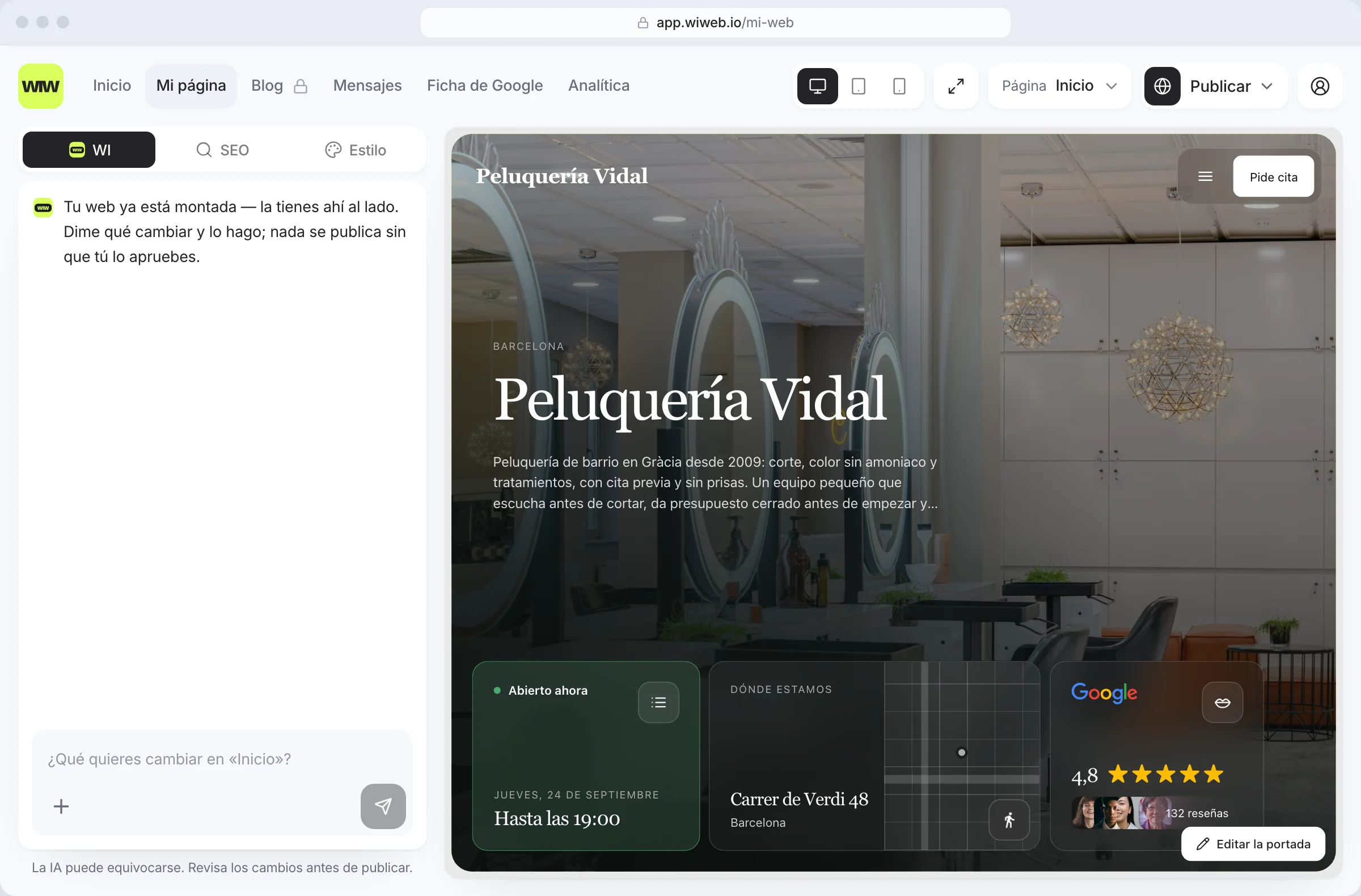
Mi página es donde cambias tu web. A la izquierda está el panel, con wi, el SEO y el estilo; a la derecha, tu web tal y como la verán tus clientes, y es ahí donde eliges qué editar: pasa el ratón por encima de una parte y sale su botón. Se abre desde la barra de arriba, en app.wiweb.io/mi-web.
La barra de arriba#
A la derecha de la barra, en esta pantalla, hay cuatro mandos más:
- Escritorio, Tableta y Móvil — tres iconos para ver tu web al ancho de cada pantalla. Sólo salen en el ordenador.
- Pantalla completa — para ver tu web sin los mandos. Se sale con «Salir» o con la tecla Esc.
- «Página» — qué página estás editando: Inicio, las que tengas (Servicios, Carta, Preguntas, Galería, Contacto, Blog y, en una web personal, CV) y las legales. Abajo del todo, una fila «Añadir …» por cada página que aún no tienes. Mira Páginas.
- «Publicar» — manda tus cambios a internet. Mira Publicar tu página.
Si tu web está en más de un idioma, aparece también el selector «Idioma de la vista», que sólo cambia el idioma en que ves la vista previa.
Las pestañas del panel#
| Pestaña | Para qué | Dónde sale |
|---|---|---|
| WI | Pedirle cambios con tus palabras. Es la que está abierta al entrar | Todas las páginas |
| SEO | Cómo sale en Google y al compartirla la página que tienes elegida | Todas menos las legales |
| Estilo | Plantilla, maqueta, colores, letras, el aspecto de los widgets y la animación. Cambia toda la web | Todas las páginas |
Pulsar la pestaña que ya está pulsada te devuelve a WI.
Los textos y las fotos no tienen pestaña: se editan desde tu propia web, en la vista previa. Mira Editar en la vista previa.
La pestaña WI tiene su propia sección: Cambiar tu página con la IA. Estilo, también: Estilo.
Editar en la vista previa#
Pasa el ratón por encima de tu web, a la derecha: lo que se puede editar se marca con un filete lima y enseña su botón. Púlsalo —o pulsa esa parte, fuera de un enlace— y se abre su ventana:
| En la vista previa | El botón | Qué abre |
|---|---|---|
| La portada, en Inicio | «Editar la portada», abajo a la derecha. En la plantilla Grid, el lápiz de la foto | Todo lo de la portada: la barra y su botón, el logo, el fondo y los textos |
| La tarjeta de la izquierda de una página | «Editar la página», abajo a la derecha | Su título, su introducción y el fondo de la tarjeta |
| La columna de la derecha de una página | «Editar el contenido» | Lo que lleva la página: los servicios, la carta, las preguntas, las fotos, el formulario… |
| El pie | «Editar el pie» y «Reordenar», arriba a la derecha | Lo que sale en el pie, y moverlo |
| Un widget | La papelera, «Cambiar» y el lápiz; y al final de la fila, el «+» | Mira Los widgets |
Portada#
La ventana de la portada, «Hero», lleva de arriba abajo:
- «Navegación» — la barra de arriba y su botón. Mira Navegación.
- «Logo» — si sale arriba y su tamaño. Mira Marca.
- «Fondo de la portada» — la foto, el vídeo o un color, con su desenfoque o su opacidad, y el fondo animado. Mira Estilo › El fondo de la portada.
- «Textos» — «Título», «Subtítulo» y «Lema». Te avisamos si un texto es tan largo que se va a cortar.
- En la plantilla Grid, además: «Texto sobre la foto» (apagado, el título y la frase no salen encima de la foto, pero siguen en la página para Google) y su «Posición»; «Botones», hasta dos debajo del texto, cada uno «Principal» o «Secundario»; y «Logos sobre la foto», hasta ocho logos de tus clientes en PNG con el fondo transparente, abajo en la portada y en el color del texto, con su «Rótulo de los logos» encima («Han confiado en mí»).
Cómo se colocan el titular y los widgets está en la pestaña Estilo: «Maqueta».
Navegación#
La barra de arriba de tu web, la misma en todas las páginas. Es el primer bloque de la ventana de la portada:
- «Barra de navegación» — encendida, arriba con tus páginas y el botón. Apagada, tu web va sin barra: las páginas siguen en el pie y el botón va encima del pie.
- «Menú abierto en el ordenador» — todas las páginas a la vista, en vez de detrás del menú ☰. En el móvil, siempre el ☰; en el ordenador, también si no caben.
- «Fondo de la barra» — sobre su fondo, como los widgets, o sin fondo, sobre la foto.
- «Barra de acción abajo» — una barra fija al pie de la pantalla con tu botón y, si los tienes, llamar y cómo llegar, como en Booksy o Google Maps. Apagada, el botón va arriba, en la navegación.
Botón#
Dentro de Navegación, el botón principal de tu web. En «Qué hace» eliges: «Reservar cita», «Escribir por WhatsApp», «Llamar por teléfono», «Escribir un correo», «Ir a mi página de Contacto» o «Ir a un enlace», y en «Texto del botón» lo que dice. «Quitar» lo borra y «Añadir un botón» lo devuelve.
Marca#
En la ventana de la portada, el bloque «Logo». «Logo arriba» lo enseña arriba a la izquierda en todas las páginas, o lo esconde (tu nombre sigue en el pie y en Google). Debajo, un deslizador para su tamaño: «Tamaño del logo», o «Tamaño del nombre» si no tienes logo y arriba sale tu nombre. Mientras lo mueves se ve en la vista previa, y al soltarlo se guarda. El logo, sus versiones para fondo claro y para fondo oscuro y los iconos se suben en Ajustes › Logo e iconos; el nombre, en Ajustes › Negocio.
Las demás páginas#
En Servicios, Carta, Preguntas, Galería, Contacto, Blog o CV, la vista previa tiene dos partes:
- «Editar la página», en la tarjeta de la izquierda: su «Título», su «Introducción» (en Servicios, también las «Condiciones»; en Contacto, el «Texto del formulario») y, abajo, el «Fondo de la tarjeta». Mira el fondo de cada página.
- «Editar el contenido», en la columna de la derecha: los servicios con su precio, la carta, las preguntas y respuestas, las fotos de la galería, los campos del formulario, tu CV o, en el Blog, «Entradas por página». Las entradas no se escriben aquí: «Gestionar las entradas» te lleva a Blog. Mira Páginas y Tu blog.
Al añadir una página, su contenido se abre solo.
Pie#
Pasa el ratón por el pie de la vista previa y, arriba a la derecha, salen dos botones:
- «Editar el pie» abre la ventana «Pie»: un interruptor por pieza (el ⓘ de arriba lo explica) —«La frase de tu marca», «Contacto», «Horario» y «Redes»— y, encendida, lo que la rellena justo debajo: el lema; una casilla para que salga o no tu correo y otra tu teléfono —se cambian en Ajustes › Negocio—; el título del horario, el enlace «Ajustar el horario» —el horario se cambia en Ajustes › Negocio— y «Rayas entre los días»; y el título de las redes. «Avisos legales» siempre está. «Restablecer» vuelve al pie de siempre.
- «Reordenar» te deja arrastrar las piezas en el pie: encima o debajo de otra, a otra columna, o a la derecha para una columna nueva. Al acabar, «Guardar»; para dejarlo como estaba, «Cancelar».
Tus páginas salen siempre en el pie. Las redes se cambian en Ajustes › Redes sociales.
Widgets#
La biblioteca de widgets ya no está en el panel: se abre con el «+» de la vista previa o con «Cambiar» en un widget, en una ventana con todos los widgets en tarjetas, cada una con una muestra de cómo queda en tu web. Abajo del todo, «Pedir un widget», por si echas en falta uno. Mira Los widgets.
Generar con IA#
En la ventana del contenido de una página, cada bloque lleva «Generar con IA», y la pestaña SEO también: abre la pestaña WI con la petición empezada («Rehacer los textos de la sección…») para que sólo añadas cómo lo quieres.
Guardar: al cerrar, al momento o con «Actualizar»#
No hay botón de guardar. Cada cosa se guarda de una de estas maneras:
- Al cerrar su ventana. Lo que tocas en la ventana de la portada, en la de una página («Editar la página» y «Editar el contenido»), en la del pie y en los ajustes de un widget se guarda de una vez al cerrarla: con la equis, con Esc o pulsando fuera.
- Al momento. Todo lo de la pestaña Estilo; el fondo de la portada y el de cada página, con su foto y su vídeo; el tamaño del logo; quitar el botón; y añadir o quitar páginas.
- Con «Actualizar». Lo que escribes en la pestaña SEO y lo que haces con los widgets en la vista previa —moverlos, cambiarlos, quitarlos— se va juntando, y en cuanto hay algo sin guardar aparece una barra arriba del panel, debajo de las pestañas, con dos botones: «Actualizar», que lo guarda en el borrador, y «Deshacer», que descarta lo que no has guardado.
- Con «Guardar». El orden del pie, después de «Reordenar».
Guardado no es publicado: lo guardado está en tu borrador. Para que llegue a tu web, pulsa «Publicar cambios». Cada guardado queda apuntado en el Historial, desde donde se puede volver atrás.
Fotos e imágenes#
Cada hueco de imagen tiene dos botones:
- «Subir» — una foto tuya de hasta 5 MB. La reducimos antes de subirla para que tu web cargue rápido.
- «Buscar» — fotos gratuitas de un banco de imágenes, por tema.
También puedes pegar el enlace de una imagen. En la galería, cada foto lleva su «Pie de foto» y su «Texto alternativo» (lo que leen los lectores de pantalla y lo que usa Google para entender la foto).
SEO: cómo sales en Google#
La pestaña SEO (en todas las páginas menos las legales) decide, para la página que tienes elegida en «Página»:
- «Título en Google» — el titular azul del resultado.
- «Descripción» — las dos líneas de debajo.
- «Imagen al compartir» — la que sale cuando alguien pega tu enlace en WhatsApp o en redes.
Hay una vista previa de cómo quedará el resultado. Si no pones nada, lo escribimos nosotros a partir de tus textos. Lo que escribes aquí se guarda con «Actualizar».
En el móvil y la tableta#
- En el móvil el panel ocupa toda la pantalla, con la IA primero. Tu web se mira en «Vista previa», el ojo de la barra de arriba, al lado de Mi página. «Página» y «Publicar» están en el menú ☰.
- En la tableta el panel se abre desde la izquierda con la pestaña del lápiz, «Editar esta página».