Los widgets son las piezas de cristal de tu portada: cada uno enseña una cosa concreta, en el momento en que hace falta. Si estás abierto ahora, tu nota de Google, dónde estás, tus precios. Todos vienen con Grow, también en los 14 días de prueba.
Todos los widgets#
| Widget | Qué enseña |
|---|---|
| Horario | Si estás abierto ahora y a qué hora cierras hoy. Sale de tu ficha de Google o de Ajustes › Negocio. Al tocarlo, wi te pregunta qué cambias: las horas de un día o un día que abres o cierras |
| Perfil de Google | Tu nota y el número de reseñas de tu ficha de Google, con enlace a ella. Necesita una ficha confirmada |
| Dónde estamos | Tu dirección con el mapa. Al tocarlo en tu web abre «cómo llegar» |
| Reseña destacada | Una reseña real de un cliente, con su autor. Nunca inventamos ninguna |
| Servicios y precios | Lo que haces y lo que cuesta, de tu página Servicios |
| Preguntas frecuentes | Tus preguntas, de tu página Preguntas. Necesita al menos dos contestadas |
| De momento, un enlace a tu perfil. La conexión con Instagram (tus publicaciones y tus seguidores) llegará pronto | |
| TikTok | Tus últimos vídeos o tu cifra de seguidores, en grande. Necesita tu cuenta conectada (mira Conectar tus redes) |
| Canal de YouTube | Tu canal y tu vídeo destacado, o tus suscriptores. Necesita la dirección de tu canal |
| Vídeo | Un vídeo de YouTube: pega el enlace |
| Foto | Una foto tuya: wi te la pide con un botón para subirla |
| Enlace | Un enlace pequeño, con su texto. Caben tres en el mismo hueco |
| Enlace destacado | Un enlace grande, con su foto. Para lo que quieres que se pulse |
| Texto | Una frase tuya, grande, sobre el color de tu marca |
| Hero | Una tarjeta grande con tu titular y, si quieres, una línea debajo |
| Cifra | Un número grande con lo que cuenta: «12 años», «+400 clientas». Sólo números tuyos y de verdad |
| Perfil | Tu foto de perfil con un título y un subtítulo. Sin foto, tu inicial sobre el color de tu marca |
| Presentación | Para presentarte o presentar algo, en una tarjeta: una línea pequeña arriba, el titular, una línea debajo y, si quieres, una foto |
| Botón | Un botón donde quieras, con tu texto y adónde lleva: una web, un teléfono (tel:), un correo (mailto:) o una página tuya, como /contacto. «Reservar cita», «Llámanos», «Escríbenos por WhatsApp» |
| Oferta | Una oferta con fecha de caducidad: qué ofreces, el precio, el precio de antes (sale tachado) y hasta qué día. Se ve todo ese último día y al siguiente desaparece sola de tu web, sin volver a publicar. Enseña la oferta y lleva a reservar o a llamar; no se cobra nada desde la web |
| Cuenta atrás | Lo que falta hasta un día y una hora (hora de Madrid) —una apertura, un evento— o lo que ha pasado desde uno («abiertos desde 2019»). La que cuenta lo que falta desaparece sola de tu web al llegar a cero |
| Artículos del blog | Los últimos artículos de tu blog, con su fecha. Necesita al menos uno publicado |
| Logos | Los logos de tus clientes o de dónde has trabajado, hasta ocho, en el color del texto para que ninguno destaque |
| Embeber | Algo de otra web dentro de la tuya: tu TrustBox de Trustpilot, tu calendario de Calendly, una lista de Spotify, un vídeo de Vimeo, un mapa de Google o cualquier dirección que empiece por https. Pega la dirección o el código de insertar (nunca se ejecuta nada de lo que pegas). Las webs que no se dejan incrustar —Booksy, Treatwell— salen como un botón que las abre. En tu web publicada, lo de fuera sólo se carga si la visita acepta «Contenido de otros sitios» en el aviso de cookies |
| Color | Una casilla de color, sin nada encima. Es lo que pone wi en un hueco cuando no le queda foto |
Caben hasta nueve widgets en la portada y treinta más debajo (mira Más widgets, debajo de la portada). En una página personal no salen Horario, Perfil de Google ni Reseña destacada.
¿Y las reservas? No hacemos reservas nosotros: tu sistema de reservas se enlaza desde el botón principal de tu web, con un widget Botón, o con un Enlace o un Enlace destacado. Si usas Calendly, su calendario puede ir dentro de tu web con Embeber.
Añadir, cambiar y quitar#
Los widgets se cambian tocándolos en tu propia web, en la vista previa de Mi web. Tocar uno es hablar de él con wi: en la conversación sale su nombre, «¿Qué quieres hacer con este widget?» y tres botones.
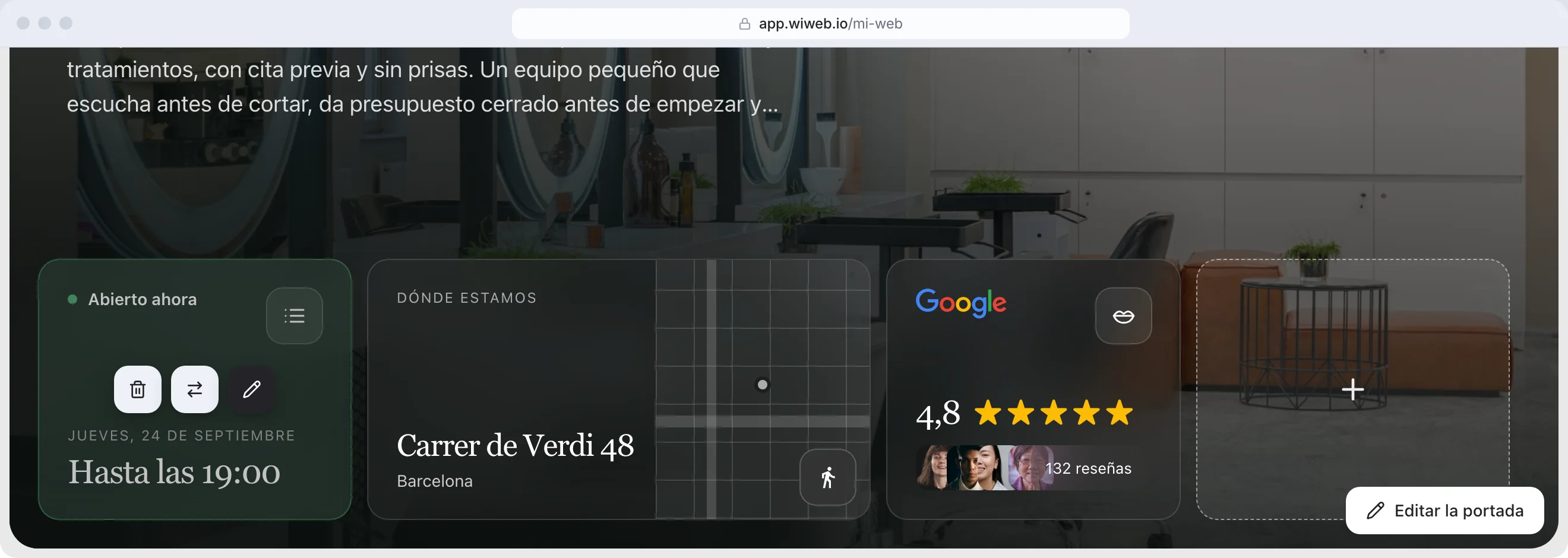
- «Editar»: si el widget lleva datos tuyos —un texto, un enlace, un precio, una fecha, una foto—, wi te los enseña en campos ya rellenos: cambia lo que quieras y pulsa «Guardar». Si bebe de tu negocio, de Google o de una red, wi te pregunta qué quieres cambiar.
- «Cambiar»: wi te da la lista de todos los widgets. Los que aún no se pueden poner salen en gris: tócalos y te dice por qué y dónde se arregla. Debajo, «Ver el catálogo» abre la biblioteca, con cada widget dibujado con los colores y la letra de tu web.
- «Quitar»: lo quita al momento y deja en la conversación su tarjeta «Cambiado», con «Deshacer», por si fue sin querer.
En un widget de TikTok o de YouTube sin cuenta, el primer botón es «Conectar».
Añadir uno. En la portada, cada casilla libre lleva un «+» («Añadir un widget aquí»): púlsalo y elige en la biblioteca. También puedes pedírselo a wi con tus palabras: «añade una oferta: tinte a 35 €, antes 45, hasta el 31». Al añadirlo, wi te dice qué ha puesto y te pide lo que le falta con sus campos, y lo deja listo al pulsar «Guardar». Si ya sale con lo que sabe de tu negocio, te lo dice y puedes cambiarlo ahí mismo.
Cómo se ve. Muchos widgets tienen varias formas: pídele a wi «otro estilo» y te las enseña en miniaturas; toca la que te guste y la pone. El tamaño, el color o el sitio, díselo también a wi.
Moverlos. En la portada se arrastran sobre tu web; en una pantalla táctil, mantén el dedo encima de uno para cogerlo. Se cambian de tamaño tirando de su esquina de abajo a la derecha. Si lo que mueves pisa otros widgets, éstos se apartan al hueco libre más cercano; si no queda sitio, no se mueve nada. La foto de la portada también es una pieza: se mueve y cambia de tamaño como un widget.
Un widget al que le faltan sus datos sale como un hueco gris, sólo en la vista previa. Tócalo y wi te pide lo que le falta. Todo se guarda solo; para que salga en tu web, publica.
Más widgets, debajo de la portada#
Tu portada ocupa una pantalla. Si quieres más, la página sigue hacia abajo: entre la portada y el pie caben hasta treinta widgets más, en filas. Son los mismos widgets.
- Baja en la vista previa hasta debajo de la portada: verás un bloque con un «+» y «Añadir un widget debajo». Púlsalo y elige en la biblioteca.
- Toca uno para editarlo, cambiarlo o quitarlo, como en la portada.
- Aquí no se arrastran: se ponen en el orden en que los añades.
Sin ninguno, debajo no sale nada en tu web.
Selección automática#
Al crear tu web elegimos nosotros los widgets con lo que sabemos de tu negocio. Sólo ponemos widgets con datos tuyos: nada de muestra. Si queda un hueco en la portada, lo cubre una foto o una casilla de Color. Embeber y Color nunca los elegimos solos: los pones tú, o wi cuando se lo pides.
En cuanto cambias los widgets, la selección pasa a ser tuya y ya no la cambiamos. Si quieres que volvamos a elegir, abre la biblioteca y pulsa «Restablecer», arriba a la derecha: te pregunta antes, porque se quitan todos los que has puesto, con lo que les hayas escrito.
El cristal#
Cómo se ven todos a la vez se cambia en Mi web › «Avanzado» › «Estilo de los widgets» (mira Estilo), o pidiéndoselo a wi:
- «Fondo» — «Cristal» (el de siempre, con los colores de tu web), «Color», un degradado (lineal, radial o cónico) o «Malla de colores». El texto de encima se ajusta solo para leerse.
- «Cristal líquido» — un canto de luz y un brillo suave, con su «Brillo».
- «Sombra» y «Borde».
- «Opacidad» — cuánto se ve la foto a través del widget — y «Desenfoque» — cuánto se difumina la foto de detrás.
- «Rótulos en pastilla» — el rótulo de cada widget va envuelto; con «Color de la pastilla», del color que quieras.
- «Trazo grueso» — una raya de tinta y una sombra dura en widgets y botones, como una pegatina.
- «Pegatinas» — cuatro pegatinas en las esquinas de la portada, por detrás de todo: nunca tapan un enlace.
- «Esquinas» — afecta también a los botones y las fotos.
- «Espacio entre widgets» — de 0 a 16 px.
Conectar tus redes#
- TikTok: toca el widget y pulsa «Conectar» (o «Conectar mi TikTok»): entras con tu cuenta en TikTok y vuelves a la conversación.
- YouTube: wi te pide la dirección de tu canal en un campo, «Tu canal de YouTube» (tu @usuario o youtube.com/@tucanal), y la conecta con «Conectar mi canal».
- Instagram: la conexión aún no está; llegará pronto. Mientras, wi pone un enlace a tu perfil.
También puedes conectarlas en Ajustes › Redes sociales.
Pedir un widget#
¿Echas en falta uno? En la biblioteca —la que abren el «+» y «Ver el catálogo»—, arriba a la derecha, pulsa «Pedir un widget»: le pones nombre y cuentas qué tendría que enseñar. Leemos todas las ideas, y las que más se piden son las siguientes que hacemos.