Mi web es donde cambias tu web. A un lado está tu web tal y como la verán tus clientes; al otro, la conversación con wi. Para cambiar algo, se lo dices a wi o tocas esa parte de tu web. Se abre con el cuadrado Mi web de la barra de arriba, o en app.wiweb.io/mi-web. Mientras tu web no está publicada, es lo primero que ves al entrar.
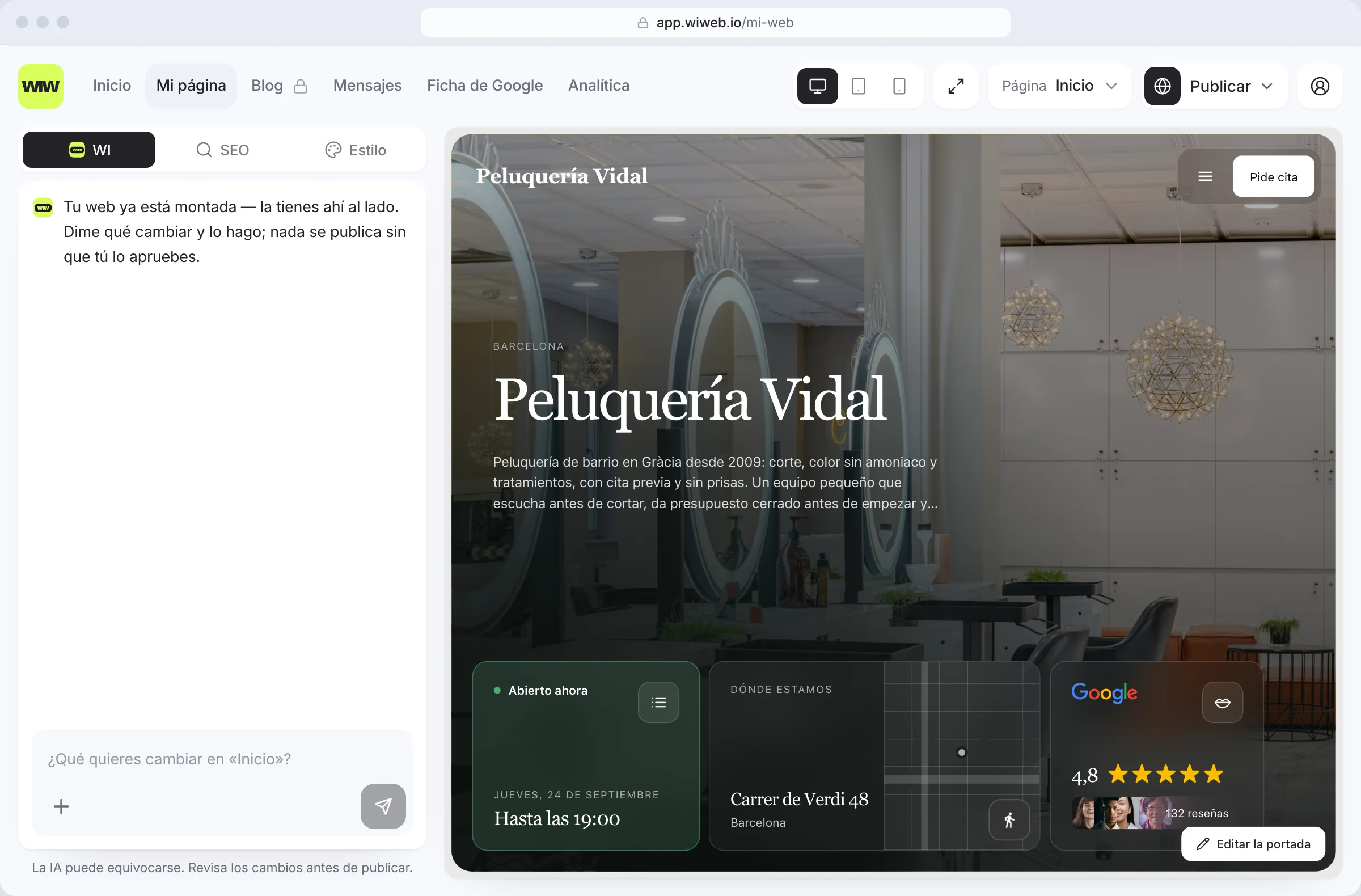
La pantalla Mi web#
En el ordenador, de arriba abajo y de izquierda a derecha:
- Tu marca — tu logo (o tu inicial), el nombre de tu negocio y, debajo, la dirección de tu web: tu dominio si lo tienes conectado y, si no, la de
wiweb.me. Pulsa la dirección para abrir tu web en otra pestaña. - «Mis páginas» — dice qué página estás viendo («Inicio») y abre la lista: tus páginas, para ver otra; al pasar por encima de cada una, sus botones para subirla, bajarla, cambiarle el nombre o quitarla; debajo, las que aún no tienes, cada una con «Añadir»; y al final, «Textos legales». Mira Páginas.
- Los anchos de la vista — cuatro botones para ver tu web como en cada pantalla: Adaptable (al ancho que tengas), Ordenador, Tableta y Móvil. Sólo cambian cómo la ves aquí.
- «Publicar» — el botón negro de la derecha. Mira Publicar tu página.
- Tu web, debajo, en su marco. Se usa como en internet: se desplaza y sus enlaces del menú llevan a cada página.
- wi, a la derecha: arriba, «WI Diseñador» y el botón «Avanzado»; en el centro, la conversación; abajo, el campo «Pídele algo a wi…». Mira Cambiar tu página con wi.
La primera vez que entras, unos globos te enseñan dónde está cada cosa; «Saltar» los cierra.
wi, «Avanzado», SEO y Contenido#
Mi web no tiene pestañas. Lo que antes estaba repartido se hace así:
- Lo que dice tu web y cómo se ve, hablándolo con wi, en la conversación de la derecha.
- El aspecto, a mano: «Avanzado», arriba a la derecha de la conversación, cambia la conversación por «Ajustes avanzados»: la maqueta de la portada, el «Fondo de la web», los colores y la letra, el «Estilo de los widgets», las esquinas y el espacio entre widgets. Con otra página a la vista, también su diseño y el «Fondo de la tarjeta». Tu web cambia al momento a la izquierda. El botón con wi («Volver a wi») te devuelve a la conversación. Mira Estilo.
- Cómo sales en Google, en la pantalla SEO. Mira SEO.
- Los textos y las listas de cada página (servicios, carta, preguntas, galería, blog…) también se cambian a mano en la pantalla Contenido. Mira Páginas.
Tocar tu web para cambiarla#
Toca cualquier parte de tu web para hablar de ella con wi. Al pasar el ratón por encima, lo que se puede tocar se ilumina en lima. Al tocarlo, la conversación se pone a hablar de esa parte: wi te propone dos o tres cambios, o tú escribes lo que quieres.
Lo que le pides sobre una parte queda agrupado en la conversación: arriba sale «Chat de este bloque» con su nombre y cuántas peticiones lleva, y la flecha de la izquierda te devuelve a toda la conversación. Las últimas que has abierto se quedan arriba, cada una en su fila, para volver a ellas; si hay más de tres, «Ver las … conversaciones».
Portada#
La portada es la primera parte de Inicio: tu nombre, tu frase y su foto. Tócala y wi te pregunta qué quieres cambiar de ella: el titular, la foto, el fondo, cómo se coloca. El fondo, la maqueta y los colores también se cambian a mano en «Avanzado».
Botón#
El botón principal de tu web —«Pide cita», «Escríbenos por WhatsApp»— se cambia pidiéndoselo a wi con el enlace al que tiene que llevar: «pon el botón para reservar con este enlace: …». wi no se inventa enlaces: usa el que le das o uno que ya esté en tu web. También puede ponerlo en una barra fija abajo, con llamar y cómo llegar al lado, como en Booksy o Google Maps: «pon el botón de reservar siempre abajo». Para un botón más, en cualquier sitio de la portada, está el widget Botón.
Marca#
Arriba de Mi web ves tu logo, tu nombre y tu dirección, como arriba de tu web. El logo y los iconos se suben en Ajustes › Logo e iconos, y el nombre se cambia en Ajustes › Negocio.
Las demás páginas#
En Servicios, Carta, Preguntas, Galería, Contacto, Blog o CV, la página tiene dos partes que se tocan: la cabecera (su título, su introducción y su fondo) y el contenido (los servicios, los platos, las preguntas, las fotos…). Tocar cualquiera abre la conversación con wi sobre esa parte («Sobre la cabecera de Servicios:»). Para escribir el contenido a mano, la pantalla Contenido. Mira Páginas.
Los textos legales se abren desde «Mis páginas» › «Textos legales»: se ven aquí, con wi al lado. wi no los reescribe. Mira Textos legales y cookies.
Pie#
El pie no tiene botones. Tócalo y wi te propone cambios de lo que lleva: la frase de tu marca, qué piezas salen (contacto, horario, redes), sus títulos. Sus piezas se arrastran directamente, en cualquier ancho: encima o debajo de otra, a otra columna o a una nueva; con el dedo, mantén pulsada la pieza. Cada movimiento se guarda solo. El correo y el teléfono se cambian en Ajustes › Negocio y las redes en Ajustes › Redes sociales. Tus páginas y los avisos legales salen siempre en el pie.
Widgets#
Toca un widget y en la conversación sale su nombre, «¿Qué quieres hacer con este widget?» y tres botones:
- «Editar» — si el widget lleva datos tuyos (un texto, un enlace, una fecha, una foto), salen en campos ya rellenos para cambiarlos y «Guardar». Si sus datos vienen de tu negocio, de Google o de una red, wi te pregunta qué quieres cambiar. En el horario, wi te pregunta al momento qué cambia: las horas de un día, abrir o cerrar otro día, o su estilo.
- «Cambiar» — wi te enseña todos los widgets que pueden ir en su sitio; los que aún no se pueden poner salen en gris, y al tocarlos te dice qué les falta. «Ver el catálogo» los enseña con una muestra de cada uno.
- «Quitar» — lo quita al momento, con su «Deshacer» en la conversación.
En un widget de TikTok o de YouTube sin la cuenta conectada, sale primero «Conectar». Para añadir un widget, pídeselo a wi («añade el mapa», «pon una cuenta atrás para la inauguración, el 14 de diciembre a las 19:00»). Para moverlo o cambiarle el tamaño, arrástralo en tu web. Mira Los widgets.
Guardar y deshacer#
No hay botón de guardar. Todo lo que cambias en Mi web —con wi, en «Avanzado», moviendo un widget o una pieza del pie— se guarda solo, más o menos un segundo después de tu último cambio, y tu web se pone al día a la izquierda. Si un guardado falla (por ejemplo, porque se ha ido la conexión), sale el aviso «No se ha podido guardar.», y no se publica nada que no se haya guardado.
Cada cambio de wi tiene su «Deshacer» en la conversación. Para volver a cualquier versión anterior, el Historial.
Guardado no es publicado: lo guardado está en tu borrador. Para que llegue a tu web, publica.
Fotos e imágenes#
- En la conversación, cuando un widget necesita una foto, wi te da el botón para subirla ahí mismo («Subir la foto»). Con el «+» del campo le mandas una foto para que la ponga donde le digas.
- En los huecos de imagen de «Avanzado», de Contenido y de SEO hay dos botones: «Subir», para una foto tuya (JPG, PNG, WebP o AVIF, de hasta 5 MB; la reducimos para que tu web cargue rápido), y «Buscar», para fotos gratuitas de Pexels. En la misma ventana, «O te hago una, a juego con tu web»: escribe qué quieres que salga («mis tijeras sobre la mesa de madera») y pulsa «Hacer la foto»; con «Usar ésta» va a tu web y con «Otra» te hace otra. También puedes pegar el enlace de una imagen.
Las fotos que eliges o que hace wi se guardan con las tuyas, así que tu web no depende de nadie para enseñarlas.
SEO: cómo sales en Google#
SEO es su propia pantalla, en la barra de arriba (app.wiweb.io/seo). Arriba eliges la página; para cada una:
- «Título en Google» — el titular azul del resultado.
- «Descripción» — las dos líneas de debajo.
- «Imagen al compartir» — la que sale cuando alguien pega tu enlace en WhatsApp o en redes.
Si no pones nada, lo escribimos nosotros a partir de tus textos. Dentro del título y de la descripción, «Escribir con wi» te pregunta «¿Qué quieres que diga?» —puedes dejarlo en blanco o decir, por ejemplo, «que abrimos los domingos»— y escribe esa línea por ti. También se lo puedes pedir a wi en Mi web, nombrando «Google» o «SEO». Lo que escribes se guarda solo.
En el móvil y la tableta#
- En la tableta, tu web va arriba y la conversación debajo. Arriba, en una sola fila, tu logo y tu nombre, los anchos (Ordenador, Tableta y Móvil), «Mis páginas», «Publicar» y el menú. Al tocar el campo de wi, la conversación sube por encima de tu web; toca tu web (o el asa de arriba de la conversación) para bajarla.
- En el móvil, ves tu web. Arriba, «Mis páginas», los anchos, «Publicar» como un globo (con un punto verde si está al día y rojo si tienes cambios sin publicar) y el menú. Abajo, el campo «Pídele algo a wi…»: al tocarlo, la conversación se abre a toda la pantalla, y la ✕ de arriba («Cerrar la conversación») la cierra. Tocar una parte de tu web también la abre.