Tu web nace como un borrador que sólo ves tú. Publicarla va incluido en Grow, también en la prueba: sale en internet en segundos, en una dirección nuestra con el nombre de tu negocio.
Publicar por primera vez#
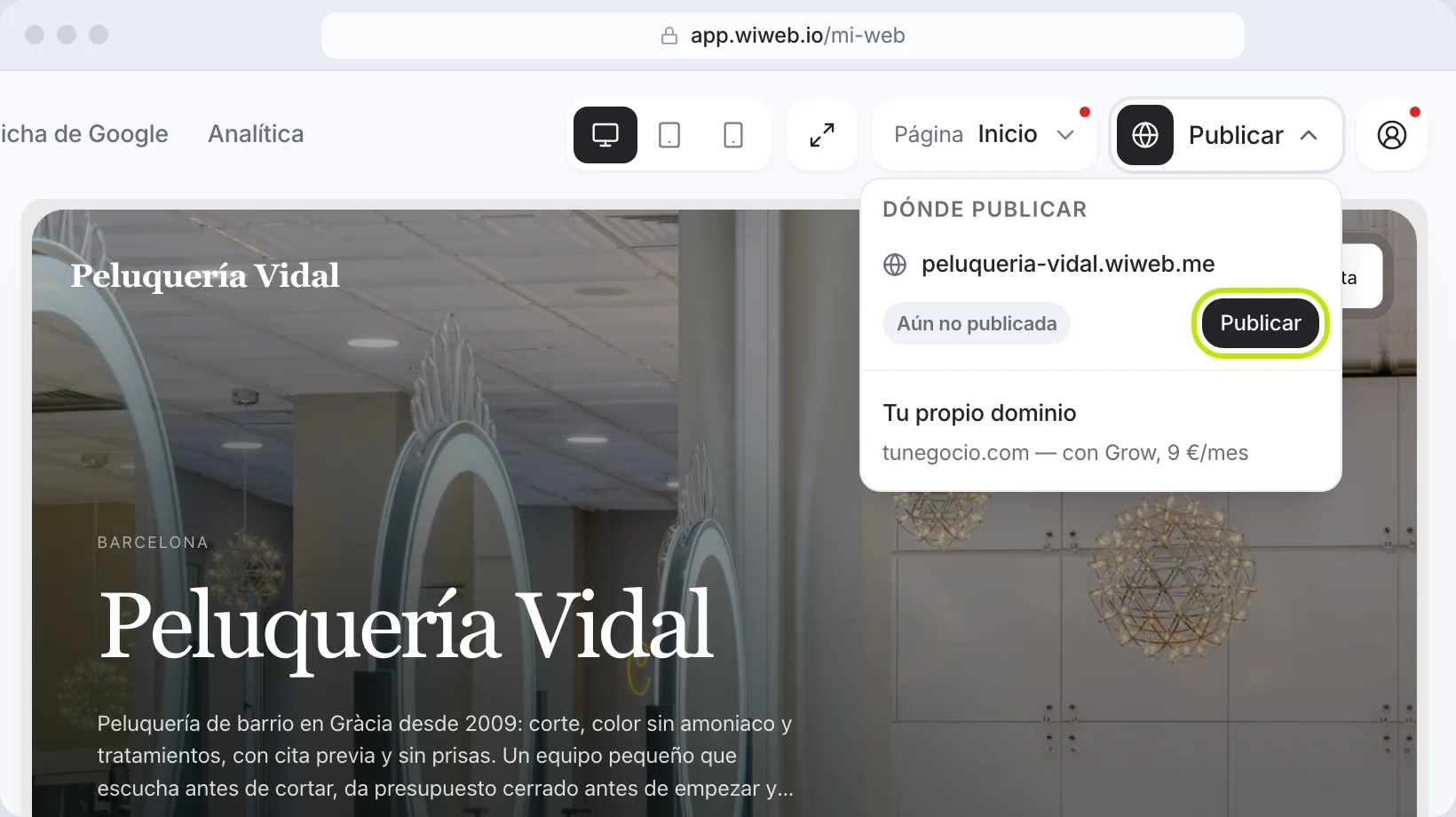
- En Mi web, pulsa «Publicar», el botón negro de arriba a la derecha de tu web. En el móvil es el botón del globo.
- Se abre su menú, con un solo botón: «Publicar en tunegocio.wiweb.me», con tu dirección. Púlsalo.
- Si es la primera vez y tu web es de un negocio, wi te pide antes los datos para tus textos legales (mira Qué puede impedir publicar). En unos segundos verás «Tu web está publicada.».
Te mandamos un correo, «Tu web ya está en internet», con el enlace para que la compartas. Desde ese momento, en la barra de arriba aparece Inicio.
Tu dirección gratuita#
Es el nombre de tu negocio, en minúsculas y sin espacios ni acentos, seguido de .wiweb.me: «Peluquería Vidal» sale en peluqueria-vidal.wiweb.me. Si ese nombre ya está cogido, le añadimos un número.
Se puede cambiar en Ajustes › Dominio con «Cambiar». La dirección antigua sigue llevando a tu web, así que no se rompe ningún enlace que ya hayas compartido.
Las webs creadas antes del 23 de septiembre de 2026 llevan un número en vez del nombre (por ejemplo
8412.wiweb.me). Si es tu caso, puedes ponerle el nombre de tu negocio desde Ajustes.
¿Quieres tunegocio.com? Debajo del botón del menú de Publicar, «¿Tienes dominio propio? Conéctalo aquí.» te lleva a Ajustes › Dominio. Mira Conectar tu propio dominio.
Después de cada cambio, publicar otra vez#
Todo lo que cambias —a mano o con wi— va primero al borrador. Tu web publicada no cambia hasta que vuelves a publicar. Así puedes probar con calma sin que tus clientes vean nada a medias.
El botón te dice cómo está tu web:
- «Publicar» con un globo — todavía no la has publicado nunca.
- «Publicar» con un punto rojo — está publicada, pero tienes cambios sin publicar. En su menú, el botón dice «Publicar cambios en tunegocio.wiweb.me».
- «Publicada» con un punto verde que late — lo publicado es lo último que tienes. En su menú, el botón dice «Abrir tunegocio.wiweb.me» y la abre en otra pestaña.
Si tienes tu propio dominio conectado y funcionando, el menú publica en él («Publicar en tunegocio.com»), y eso pone al día también tu dirección de wiweb.me: las dos enseñan lo mismo. Mientras tu dominio no termina de conectarse, el menú publica en la de wiweb.me y, debajo, te avisa: «tunegocio.com aún no está conectado. Termina de conectarlo.».
Las entradas del blog van aparte: cada una se publica con su propio «Publicar», en Contenido › Blog, y sale en tu web en ese momento. Lo que sí pasa por aquí es la página Blog: su título, su texto de arriba o ponerla por primera vez. Mira Tu blog.
Qué puede impedir publicar#
Faltan los datos de tus textos legales. Los textos legales de un negocio tienen que decir quién responde de la web, y no te los pedimos al crearla. Así que la primera vez que pulsas publicar, wi te los pide en la conversación, en campos:
- el «NIF o CIF» (fuera de España, el «Número de identificación fiscal» de tu país);
- la «Razón social» o, si eres autónomo, tu «Nombre y apellidos»;
- el «Domicilio fiscal», ya relleno con la dirección de tu negocio: cámbialo si no es el mismo;
- un «Correo», obligatorio, y el «Teléfono» si quieres.
Pulsa «Guardar y publicar»: wi comprueba los datos, tus textos legales se escriben con ellos y la web se publica. Sólo hay que hacerlo una vez. Si no los rellenas, no se publica nada y tu web se queda como estaba.
Queda relleno que no es verdad. No impide publicar, pero te avisamos en una ventana: «Quedan textos de ejemplo». Sólo por lo que dice algo que no es verdad: los servicios de relleno («Tu primer servicio», «Tu segundo servicio»…) y una cifra de la portada que pusimos de ejemplo y no sale de tus datos. «Revisarlos», si están en una página, te lleva a ellos; «Publicar igualmente» publica. Cada aviso sale una sola vez: si publicas igualmente, ese mismo no te lo volvemos a enseñar en ese navegador. También puedes pedirle a wi «quita los de ejemplo».
Lo que escribió wi para tu web —las preguntas, los servicios, las entradillas— no te lo preguntamos: publicar es darlo por revisado. Échale un vistazo en Mi web antes de publicar.
Una página personal no necesita NIF: wi sólo le pide un correo (y el teléfono, si quiere), porque su formulario de contacto necesita una política de privacidad. Una web de Estados Unidos (el país que elegiste al crearla) tampoco: allí no hay aviso legal, así que sólo pide el correo para la política de privacidad. Mira Textos legales y cookies.
Mientras falten esos datos verás un punto rojo en «Textos legales», dentro de «Mis páginas» —y junto a la página legal que los necesita—. Si abres esa página legal, wi te pide ahí mismo lo que falta, con «Guardar» en vez de «Guardar y publicar». En Ajustes también se rellenan. Mira Textos legales y cookies.
Si algo no se ve#
- Hice un cambio y no sale en mi web: mira el botón «Publicar». Si lleva el punto rojo, tienes cambios sin publicar: publícalos.
- Sale en Mi web pero no en el móvil: recarga la página en el móvil; a veces el navegador enseña la versión que tenía guardada.
- Mi web no carga: mira el estado del servicio. Si todo está en verde, escríbenos.